Ошибка “No Bootable Device” в Windows 10 часто возникает внезапно — особенно после синего экрана смерти.
Система перестаёт видеть диск, на котором установлена операционная система, и при включении появляется чёрный экран с пугающей надписью. Это может быть связано с повреждённым загрузчиком, сбоем настроек BIOS/UEFI, некорректным завершением работы или даже аппаратными проблемами с жёстким диском или SSD.
В этой инструкции разберём, как восстановить запуск Windows 10 с помощью загрузочной флешки, вернуть систему к жизни и избежать потери данных.
Шаг 1. Проверка BIOS/UEFI
Здесь есть два пункта, разберем щаги a и b.
1a. Вход в BIOS/UEFI и проверка загрузки диска:
- Перезагрузите (включите) компьютер.
- Сразу после включения нажимайте одну из клавиш: Del, F2, F10 или Esc — зависит от модели материнской платы.
- Войдите в раздел Boot / Загрузка.
Проверьте следующее:
- Ваш жёсткий диск или SSD должен отображаться в списке устройств.
- Он должен быть установлен в приоритете загрузки (в разделе Boot Priority или Boot Order — первым).
Если диск не отображается:
- Выключите компьютер полностью.
- Откройте корпус.
- Проверьте подключение SATA-кабеля и питания к диску.
- При возможности — замените кабели и подключите диск к другому порту на материнской плате.
Если после этого диск всё равно не определяется — возможен его физический выход из строя.
1b. Принудительная загрузка с диска
Даже если диск определён в BIOS, некоторые системы по умолчанию загружаются с другого источника. Чтобы исключить это:
- Снова включите компьютер.
- Сразу начинайте нажимать клавишу вызова Boot Menu (обычно это F8, F11, F12, Esc — зависит от производителя ПК или ноутбука).
- Откроется меню со списком всех доступных устройств.
- Выберите ваш жёсткий диск или SSD вручную и нажмите Enter.
Если система запустилась — зайдите в BIOS и выставите этот диск в первый приоритет загрузки, чтобы не повторять процедуру каждый раз.
Если после принудительной загрузки снова появляется ошибка No Bootable Device — переходите к Шагу 2: Восстановление через установочную флешку.
Шаг 2. Восстановление Windows 10 через установочную флешку
На этом ПК сделать не получится, поэтому вам потребуется:
- Другой компьютер с доступом в интернет. неважно, какая версия Windows установлена на компьютере, с которого вы это делаете. Подойдут Windows 10, Windows 11, Windows 8.1 и даже Windows 7 (но могут быть проблемы с утилитами, особенно на старом железе). Главное — чтобы система была рабочей, с доступом к интернету и правами администратора.
- USB-накопитель не менее 8 ГБ (для x32 версии достаточно 4 ГБ). Всё с него будет удалено.
- Программа Media Creation Tool от Microsoft.
Этап 1. Создание загрузочной флешки:
- Перейди на сайт Microsoft: https://www.microsoft.com/software-download/windows10
- Переходить следует именно с ПК, а не с мобильного телефона или другой отличной от Windows операционной системы.
- Нажми на кнопку «Скачать средство сейчас».
- Запусти
MediaCreationTool.exeот имени администратора. - Прими лицензионное соглашение.
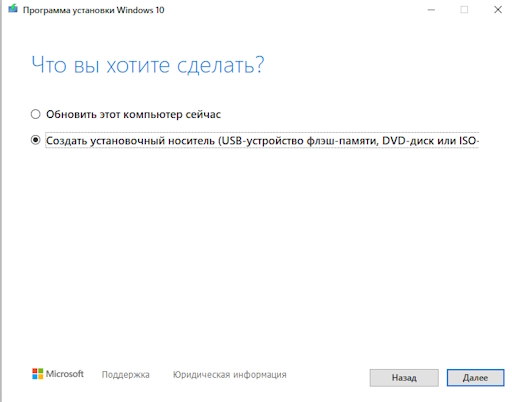
- Выбери «Создать установочный носитель (USB-устройство…)».
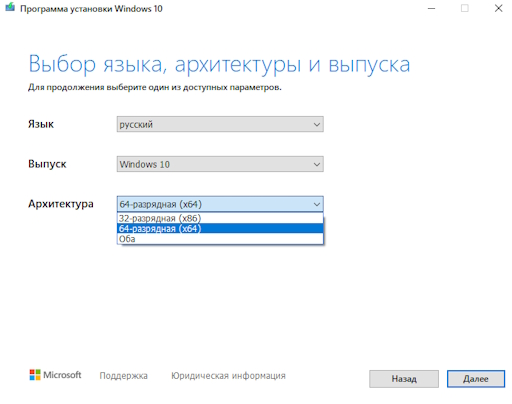
- Укажи язык, выпуск (Windows 10) и архитектуру (x64 — почти всегда).
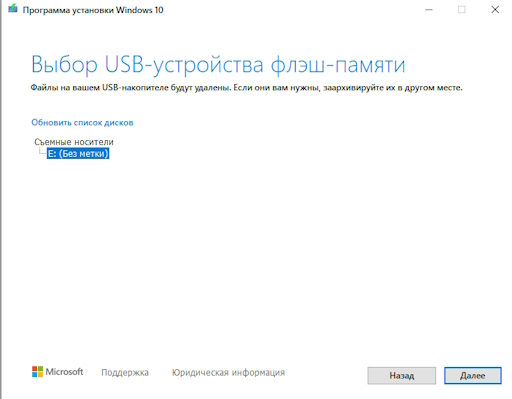
- Выбери вариант «USB-устройство флеш-памяти».
- Укажи подключенный USB-накопитель и дождись завершения создания флешки (занимает 10–30 минут в зависимости от скорости интернета и флешки).

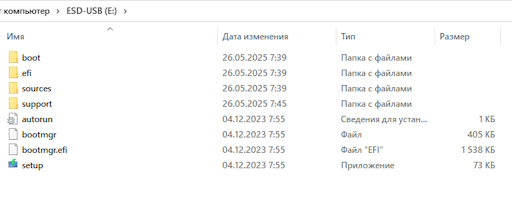
Результат на флешке:
Нужен ли ISO-образ ?
Зависит от того, каким способом вы создаёте загрузочную флешку.
Если через Media Creation Tool (официальная утилита от Microsoft), то ISO-файл не нужен, всё загрузится автоматически. Утилита сама скачает нужную версию Windows 10 с серверов Microsoft. Она создаёт полностью рабочую загрузочную флешку.
Этап 2. Настройка BIOS/UEFI и загрузка с флешки:
- Вставь флешку в проблемный компьютер.
- Включи компьютер и при запуске нажимай клавишу для входа в BIOS/UEFI (обычно Del, F2, реже — Esc, F10, F12).
- Найди раздел Boot / Загрузка.
- Убедись, что режим загрузки UEFI включён (если Windows была установлена в UEFI). Если не знаешь, в каком режиме была установлена Windows — сначала попробуй включить UEFI, а если не работает, переключи на Legacy и проверь снова.
- Установи флешку в приоритет загрузки — первым загрузочным устройством (либо просто загрузись с нее).
- Сохрани настройки и выйди (Save & Exit или F10).
- Компьютер должен загрузиться с флешки. Если появляется сообщение «Press any key to boot from USB…», нажми любую клавишу.
Этап 3. Запуск среды восстановления Windows:
После загрузки с флешки откроется окно установки Windows.
- Выбери язык и раскладку клавиатуры, нажми Далее.
- Не нажимай «Установить».
- Внизу слева — нажми «Восстановление системы».
Ты попадёшь в меню восстановления. В этом меню доступны инструменты:
- Восстановление при загрузке — автоматически пытается устранить ошибки загрузки.
- Командная строка — для ручного восстановления.
- Восстановление из точки восстановления — если точки были созданы до сбоя.
- Восстановление образа системы — если ты создавал образ.
- Параметры UEFI — настройка прошивки, если нужно изменить режим загрузки.
Шаг 3: Используйте инструменты восстановления
После перехода в меню восстановления есть несколько путей:
- Вариант 1: Автоматическое восстановление. Устранение неполадок → Восстановление при загрузке. Система попытается найти и устранить проблемы с загрузчиком.
- Вариант 2: Вручную через командную строку. Устранение неполадок → Командная строка
Рассмотрим второй вариант, так как с первым все и так понятно.
Введите по порядку в командной строке:
bootrec /fixmbr
bootrec /fixboot
bootrec /scanos
bootrec /rebuildbcd
Если bootrec /fixboot выдаёт ошибку «Доступ запрещён», выполните:
diskpart
list disk
select disk 0 ← выберите диск с Windows
list partition
select partition 1 ← выберите системный раздел (обычно 100–500 МБ)
assign letter=Z
exit

bcdboot C:\Windows /s Z: /f UEFI
Если вы не знаете какой диск системный, а какой с Windows:
diskpart
list volume ← отобразятся тома.- Ищите том с меткой (Label) типа Windows или знакомую букву диска (например,
C). - У системного тома обычно объём меньше (100–500 МБ) и нет буквы.
- Основной диск с Windows — тот, где установлена система, обычно с буквой
C:и значительным размером.
Если загрузчик восстановлен, но Windows всё ещё не стартует:
sfc /scannow
или также можно (очень долго):
chkdsk C: /f /r
Это проверит диск на ошибки и попытки исправить повреждённые сектора.
- Перед восстановлением загрузчика всегда назначай букву разделу с Windows, иначе многие команды (
bcdboot,sfc) не сработают.
Альтернатива: Восстановление из точки восстановления:
Если у вас были включены точки восстановления: Устранение неполадок → Дополнительные параметры → Восстановление системы
Если не помогает
Если все перечисленное выше не помогает, то попробуйте это:
- Скачайте программы вроде Hiren’s BootCD или Sergei Strelec WinPE — можно загрузиться и сохранить важные файлы.
- После — переустановите Windows, если восстановление невозможно.
- Если и загрузочная флешка не видит диск, и BIOS его не показывает — скорее всего, диск физически вышел из строя.
Ссылки:
- https://www.hirensbootcd.org/download/ – файл HBCD_PE_x64.iso (нужно установить на флешку, например через Rufus)
- https://sergeistrelec.name/winpe_10_8/ – смотрите “Загрузочный диск на базе Windows 11 и 10 PE”.
Hiren’s BootCD — это не “установщик”, а полноценный набор инструментов для восстановления, диагностики и сохранения данных.
Вот как выглядит его установка через Rufus (https://rufus.ie/ru/):
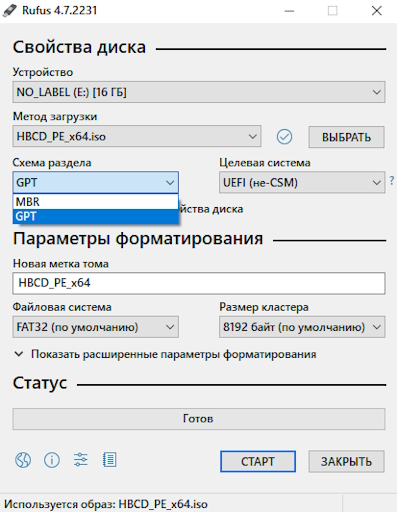
Что выбрать в Rufus – GPT или MBR ? Объясним очень коротко:
Зайдите в BIOS:
- Если в BIOS есть пункт UEFI Boot, и он включён — выбирай GPT
- Если стоит Legacy Boot или нет упоминания UEFI — выбирай MBR
Если Windows была предустановлена на ноутбуке после 2015 года — почти наверняка это GPT. Или просто:
- GPT — для современных компьютеров с UEFI
- MBR — для старых систем с BIOS
После того как вы скачали и записал Hiren’s BootCD PE на флешку, вот что делать дальше — очень кратко:
Загрузи компьютер с флешки:
- Включите ПК и нажми клавишу Boot Menu (чаще всего F12, Esc или F8)
- Выберите свою флешку из списка
- Загрузится рабочий стол на основе Windows PE
Открой нужные утилиты на рабочем столе:
В Hiren’s BootCD PE уже встроено всё необходимое:
- Lazesoft Recovery Suite / MiniTool Partition Wizard — для восстановления загрузчика
- BootIce — для ручной правки MBR/BCD
- CheckDisk GUI — проверка диска на ошибки
- AOMEI Partition Assistant — управление разделами
Command Prompt — можно вручную ввести:
bootrec /fixmbr
bootrec /fixboot
bootrec /scanos
bootrec /rebuildbcd
Проверьте, виден ли диск с Windows:
- Если нет, проверьте в Partition Wizard: диск может быть повреждён, скрыт или «RAW»
- Попробуй присвоить букву или отсканировать разделы
Если нужно — скопируйте важные файлы на внешний носитель:
- Через встроенный «File Explorer» можно скинуть документы, фото и т.д.
Если через «File Explorer» в Hiren’s BootCD не видно документов, разделов или файлов, это может означать несколько вещей.
Раздел не отображается вообще:
Открой утилиту “DiskGenius” или “AOMEI Partition Assistant” (оба есть в Hiren’s BootCD)
- Посмотри, виден ли диск и разделы.
- Если раздел есть, но без буквы — назначь букву диску.
- Если раздел “RAW” — значит повреждена файловая система, но данные могут быть восстановлены.
Файлы исчезли или раздел пустой:
Открой “DiskGenius” → выбери нужный раздел → “File Recovery”
- Запусти глубокое сканирование.
- Если файлы найдены — выдели нужные и сохрани на внешний диск.
Даже если диск не виден в Проводнике, утилиты в Hiren’s BootCD часто находят его и позволяют восстановить данные или хотя бы скопировать их. Главное — не форматируй диск без нужды.
Полезные команды для командной строки (CMD)
Показывает все записи в загрузочном меню. Помогает понять, есть ли там Windows:
bcdedit /enum all
Пересоздаёт загрузочную запись Windows. Обязательно, если bootrec /rebuildbcd не помогает:
bcdboot C:\Windows
Перезаписывает загрузочный сектор. Полезно при повреждённой MBR/BOOTMGR:1
bootsect /nt60 SYS /mbr
Запуск утилиты управления дисками. После запуска можно использовать:
diskpart
Назначение буквы, активация раздела и базовая диагностика структуры:
list disk
select disk 0
list partition
select partition 1
assign letter=C
active
Команды для проверки и исправления ошибок. Проверка целостности системных файлов в офлайн-режиме, если запускалась с загрузочной флешки:
sfc /scannow /offbootdir=C:\ /offwindir=C:\Windows
Глубокая проверка и восстановление системного образа, если повреждены внутренние компоненты:
DISM /Image:C:\ /Cleanup-Image /RestoreHealth
Перед восстановлением загрузчика всегда назначай букву разделу с Windows, иначе многие команды (bcdboot, sfc) не сработают.

Я, Ирина Петрова-Левин, выпускница Московского Технического Университета Связи и Информатики, где получила образование в области информационных технологий. Мой профессиональный путь связан с языком Python, а также с глубоким интересом к тому, как современные технологии влияют на повседневную жизнь. Я стараюсь объяснять сложные процессы так, чтобы они становились понятными каждому, без потери точности и сути.
С 2019 года живу в Далласе, что позволяет мне сочетать опыт российской инженерной школы с американским технологическим подходом. В своих материалах я стремлюсь показывать реальные механизмы работы технологий и предметов вокруг нас, делая информацию одновременно доступной, практичной и структурированной.