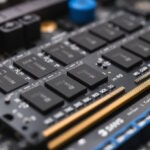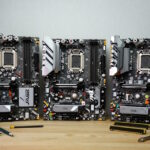
Перед тем как начать процесс разгона (overclocking) оперативной памяти DDR5, важно понимать, что такое разгон и как он может повлиять на стабильность и производительность вашей системы.
Overclocking позволяет увеличить скорость работы компонентов вашего компьютера за счет изменения частоты или напряжения (чаще и то и другое одновременно). Однако этот процесс может также повлиять на стабильность работы компонентов и даже на их жизненный цикл.
Шаги по увеличению частоты оперативной памяти DDR5:
- Изучение характеристик памяти: Перед тем как начать разгон, убедитесь, что ваша оперативная память (ОЗУ) поддерживает разгон. Изучите ее характеристики, такие как максимальная рабочая частота (GHz), тайминги и напряжение. Изучение характеристик оперативной памяти перед началом процесса разгона очень важно. Давайте рассмотрим основные характеристики, на которые стоит обратить внимание:
- Максимальная рабочая частота (Hz): Это максимальная скорость работы памяти в мегагерцах (MHz) или гигагерцах (GHz). Перед разгоном определите, какая максимальная частота поддерживается вашей оперативной памятью.
- Тайминги (Timings): Тайминги оперативной памяти указывают на время, необходимое для выполнения различных операций чтения и записи данных. Они обычно представлены в формате CL-tRCD-tRP-tRAS-CMD. Параметры CL (CAS Latency), tRCD (RAS to CAS Delay), tRP (RAS Precharge) и tRAS (Active to Precharge Delay) являются основными таймингами, которые влияют на производительность оперативной памяти. Например, меньшие значения таймингов обычно означают более быструю память.
- Напряжение (Voltage): Это напряжение, подаваемое на память. Перед разгоном убедитесь, что ваша оперативная память может работать при повышенном напряжении, если это необходимо для достижения желаемой частоты.
- XMP (Extreme Memory Profile): Некоторые модули оперативной памяти поддерживают XMP, что позволяет настроить автоматические профили разгона через BIOS/UEFI материнской платы.
- Тепловые характеристики: При разгоне оперативной памяти ее температура может значительно возрасти. Убедитесь, что ваша система охлаждения способна справиться с дополнительным нагревом.
- Проверка системы охлаждения: Перед началом разгона убедитесь, что система охлаждения вашего компьютера эффективно охлаждает компоненты, так как разгон может повысить тепловыделение. Установите качественный кулер на процессор и убедитесь, что в вашем корпусе достаточно вентиляторов.
- Вход в BIOS/UEFI: Перезагрузите компьютер и войдите в BIOS или UEFI вашей материнской платы. Обычно это делается путем нажатия определенной клавиши (например, Delete, F2, F10) при запуске компьютера.
- Поиск раздела с настройками памяти: В меню BIOS/UEFI найдите раздел с настройками памяти. Обычно это называется “DRAM Settings” или что-то подобное.
- Изменение частоты и таймингов: Внутри раздела с настройками памяти вы сможете изменить частоту работы памяти (например, увеличить ее до желаемого значения) и тайминги (CAS Latency, RAS to CAS Delay, RAS Precharge, и т. д.). Увеличивайте значения постепенно, чтобы избежать нестабильности системы. Изменение частоты работы памяти и таймингов в BIOS/UEFI может помочь вам достичь лучшей производительности оперативной памяти. Давайте рассмотрим, как это можно сделать:
- Изменение частоты работы памяти: В разделе настроек памяти в BIOS/UEFI найдите опцию, которая позволяет изменить частоту работы памяти. Она может называться “DRAM Frequency”, “Memory Clock”, “Memory Frequency” или что-то подобное. Выберите желаемую частоту из списка доступных значений или введите ее вручную, если это возможно. Увеличивайте частоту постепенно и проводите тестирование стабильности системы после каждого изменения.
- Настройка таймингов (Timing Settings): В том же разделе настроек памяти в BIOS/UEFI вы сможете изменить тайминги оперативной памяти. Обычно тайминги представлены в виде отдельных параметров, таких как CAS Latency (CL), RAS to CAS Delay (tRCD), RAS Precharge (tRP) и т. д. Увеличивайте или уменьшайте значения таймингов постепенно, одновременно тщательно тестируя стабильность системы.
- Постепенное увеличение параметров: При изменении частоты и таймингов оперативной памяти важно постепенно увеличивать значения и тщательно тестировать стабильность системы после каждого изменения. Если система становится нестабильной или вы замечаете ошибки или сбои, вернитесь к предыдущим настройкам или попробуйте увеличить напряжение памяти. Прежде чем изменять напряжение, обязательно изучите характеристики вашей оперативной памяти и рекомендации производителя. Обычно указывается допустимый диапазон напряжения, в пределах которого можно безопасно работать:
- Измените напряжение: Внутри раздела настроек памяти вы должны найти параметр, отвечающий за напряжение оперативной памяти. Он может называться “DRAM Voltage” или что-то подобное. Выберите этот параметр и введите желаемое значение напряжения в соответствии с рекомендациями производителя.
- Увеличивайте напряжение постепенно: Повышайте напряжение оперативной памяти постепенно, увеличивая его на небольшие величины, например, на 0.05 В. После каждого изменения сохраняйте настройки и перезагружайте компьютер.
- Запись настроек: После внесения изменений сохраните настройки в BIOS/UEFI и перезагрузите компьютер. Убедитесь, что изменения были успешно применены и система стартует без проблем.
- Тестирование стабильности: После внесения изменений в частоту и тайминги оперативной памяти обязательно проведите тестирование стабильности системы с помощью специализированных программ, таких как MemTest86+ или Prime95. Это поможет выявить любые проблемы или нестабильность, вызванные разгоном памяти.
- Тестирование стабильности: После внесения изменений сохраните настройки и перезагрузите компьютер. Проведите тестирование стабильности системы, например, с помощью программы MemTest86+ или Prime95. Если система стабильна, вы можете попробовать увеличить частоту или продолжить тестирование на стабильность.
- Мониторинг температуры: Во время тестирования стабильности обязательно мониторьте температуру памяти и других компонентов с помощью программы мониторинга, такой как HWMonitor. Убедитесь, что температура остается в безопасных пределах.
- Обновление BIOS/UEFI: Перед началом разгона убедитесь, что ваша материнская плата имеет последнюю версию BIOS/UEFI. Иногда обновления BIOS/UEFI могут включать улучшенную поддержку оперативной памяти и функции разгона.
- Установка надежного блока питания: Разгон оперативной памяти может увеличить потребление энергии вашей системой. Убедитесь, что у вас установлен надежный блок питания достаточной мощности для обеспечения стабильной работы компонентов.
- Возможность возврата к настройкам по умолчанию: При первых признаках нестабильности системы или проблем с работой, всегда есть возможность вернуть настройки памяти к значениям по умолчанию в BIOS/UEFI.
- Соблюдение гарантии: Помните, что разгон оперативной памяти может аннулировать гарантию на вашу память или другие компоненты системы. Проверьте гарантийные условия перед началом процесса разгона.
- Учет пределов памяти: Не забывайте, что каждый образец оперативной памяти уникален, и его возможности разгона могут отличаться. Некоторые образцы могут быть более склонны к разгону, чем другие. Учитывайте пределы своей памяти и не пытайтесь выжать из нее каждый последний мегагерц.
Различия между материнскими платами разных производителей
Каждый производитель материнских плат (например, Asus, Gigabyte, AsRock) имеет свои собственные BIOS/UEFI с уникальными интерфейсами и функциональностью. Возможно, у одного производителя будет больше возможностей для разгона памяти, чем у другого. Некоторые производители предлагают специальные инструменты и программное обеспечение для упрощения процесса разгона и увеличения производительности. Также стоит обратить внимание на качество компонентов и схемы питания материнской платы, которые могут повлиять на стабильность работы системы при разгоне. Поэтому выбор материнской платы также важен при планировании разгона оперативной памяти.
Помните, что не все модули оперативной памяти поддерживают разгон, и даже если поддерживают, то результаты могут быть разными для разных образцов памяти. Поэтому перед началом процесса разгона тщательно изучите характеристики вашей оперативной памяти и учитывайте их при настройке параметров в BIOS/UEFI. Также помните, что изменение частоты и таймингов оперативной памяти может повлиять на ее стабильность и производительность, поэтому будьте осторожны и тщательно тестируйте каждое изменение.

Я, Ирина Петрова-Левин, выпускница Московского Технического Университета Связи и Информатики, где получила образование в области информационных технологий. Мой профессиональный путь связан с JavaScript, PHP и Python, а также с глубоким интересом к тому, как современные технологии влияют на повседневную жизнь. Я стараюсь объяснять сложные процессы так, чтобы они становились понятными каждому, без потери точности и сути.
С 2019 года живу в Далласе, что позволяет мне сочетать опыт российской инженерной школы с американским технологическим подходом. В своих материалах я стремлюсь показывать реальные механизмы работы технологий и предметов вокруг нас, делая информацию одновременно доступной, практичной и структурированной.