USB-накопители давно стали неотъемлемым инструментом для хранения и переноса данных, но мало кто задумывается, какой сложный путь технологического развития стоит за этим компактным устройством. От первых моделей с объёмом в несколько мегабайт до современных скоростных накопителей, способных работать с видео сверхвысокого разрешения — эволюция USB flash drive неразрывно связана с развитием полупроводниковых технологий и интерфейсов передачи данных.
Знание истории, форматов и скоростных характеристик помогает сделать осознанный выбор при покупке накопителя для конкретных задач.
История появления USB-накопителей и причины их возникновения
Основой для создания USB flash drive послужила технология flash-памяти, изобретённая Фудзио Масуокой в начале 1980-х годов. Эта память, использующая транзисторы с плавающим затвором, позволяла хранить данные без постоянного электропитания и быстро стала основой для портативных устройств хранения. Однако коммерческое воплощение идеи компактного накопителя с USB-интерфейсом произошло значительно позже, когда возникла острая необходимость в замене неудобных и маломощных дискет.
В 1999 году сразу несколько компаний заявили о своих правах на изобретение USB-флешки. Израильская компания M-Systems подала патентную заявку на «архитектуру для PC-флеш-диска на основе универсальной последовательной шины», а сингапурская Trek 2000 International начала продажи устройства под названием Thumbdrive. В 2000 году IBM представила на североамериканском рынке накопитель DiskOnKey, разработанный M-Systems, с объёмом 8 мегабайт, который позиционировался как полноценная замена дискете. Именно сочетание зрелой технологии flash-памяти, распространения USB-портов на компьютерах и потребности в более ёмком и надёжном носителе привело к стремительному распространению этих устройств по всему миру.
Поддержка операционных систем, форматы и объёмы накопителей
Начиная с Windows 98, пользователям требовалась установка специальных драйверов для работы с USB-накопителями, но уже в Windows Me и 2000 появилась базовая поддержка.
Настоящий прорыв произошёл с выходом Windows XP, которая, как и современные версии Linux с ядром 2.4 и выше, а также macOS, обеспечивает полноценную поддержку USB mass storage device class, позволяя работать с накопителями без установки дополнительного программного обеспечения. Это сделало флешки по-настоящему универсальным кросс-платформенным решением.
Выбор файловой системы для USB-накопителя напрямую зависит от задач и используемых операционных систем.
- FAT32 обеспечивает максимальную совместимость с любыми устройствами, но имеет критическое ограничение: максимальный размер одного файла не может превышать 4 гигабайта, а максимальный объём тома ограничен 32 гигабайтами при форматировании стандартными средствами Windows.
- Для работы с файлами большего объёма, например образами дисков или фильмами высокого разрешения, оптимальным выбором становится exFAT — эта файловая система не имеет ограничений на размер файлов и поддерживается как современными версиями Windows и macOS, так и игровыми консолями. NTFS, хотя и поддерживает большие объёмы, может быть не полностью совместима с macOS и некоторыми мультимедийными устройствами.
NTFS, разработанная Microsoft ещё для Windows NT, предлагает расширенные возможности по сравнению с FAT32 и exFAT: поддержку прав доступа, шифрование, сжатие файлов и ведение журнала, что повышает надёжность при сбоях.
- Однако на USB-накопителях эти функции востребованы редко, а основное преимущество — возможность хранить файлы размером более 4 гигабайт и работать с томами практически любого объёма.
- Главный недостаток NTFS в том, что macOS по умолчанию может только читать такие диски, но не записывать на них без специального программного обеспечения.
- Кроме того, многие мультимедийные устройства, телевизоры и игровые консоли могут не распознавать NTFS или работать с ней нестабильно.
Поэтому NTFS имеет смысл выбирать только в том случае, если накопитель используется исключительно с Windows, требуется разграничение доступа или высокая надёжность журналируемой системы, но для универсального использования между разными платформами лучше подходит exFAT.
Все форматы USB flash drive от первых до современных
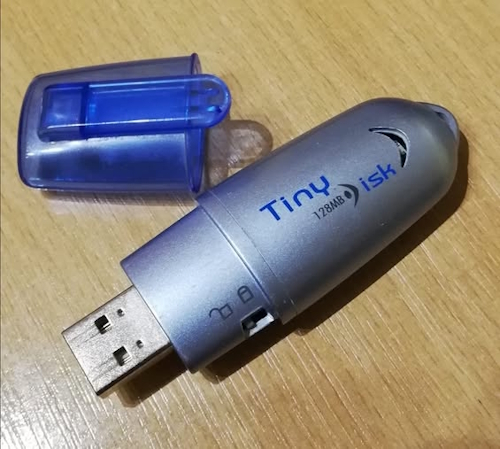
Первое поколение USB-накопителей использовало интерфейс USB 1.1, теоретическая скорость которого составляла 12 мегабит в секунду, что на практике давало около полутора мегабайт в секунду. Эти устройства, появившиеся в начале 2000-х, имели объём от 8 до 256 мегабайт и поначалу даже требовали отдельных батареек для питания, так как напряжение с USB-порта не всегда могло обеспечить стабильную работу.
Несмотря на скромные характеристики, они стали настоящей революцией, предлагая скорость и надёжность, недоступные дискетам.
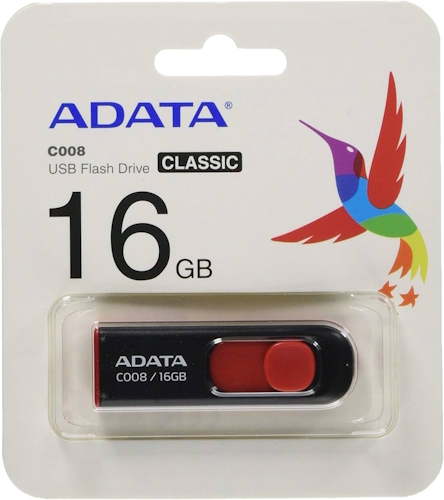
С появлением стандарта USB 2.0 в 2002 году скорость передачи данных выросла до 480 мегабит в секунду, хотя реальная производительность ограничивалась возможностями контроллеров flash-памяти и редко превышала 30–35 мегабайт в секунду. Этот стандарт закрепил повсеместное использование флешек, а объёмы накопителей достигли нескольких гигабайт.
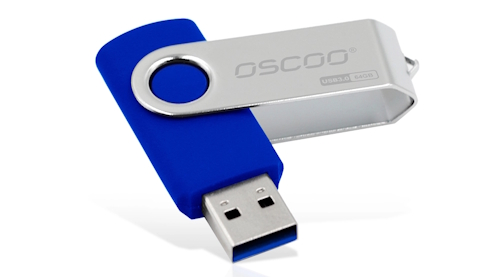
Внедрение USB 3.0, позже переименованного в USB 3.2 Gen 1, произошло около 2010 года и увеличило пропускную способность до 5 гигабит в секунду, что в реальных условиях давало около 400 мегабайт в секунду.
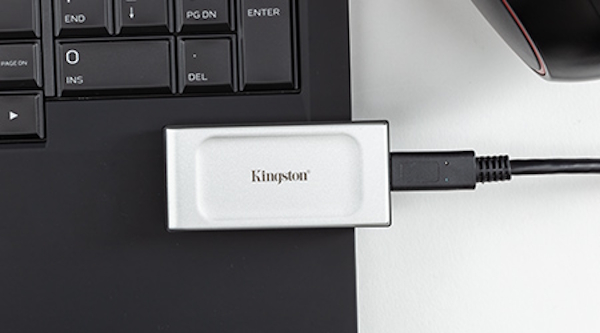
Дальнейшее развитие привело к появлению USB 3.2 Gen 2 с теоретической скоростью 10 гигабит в секунду и USB 3.2 Gen 2×2, использующего два канала для достижения 20 гигабит в секунду.
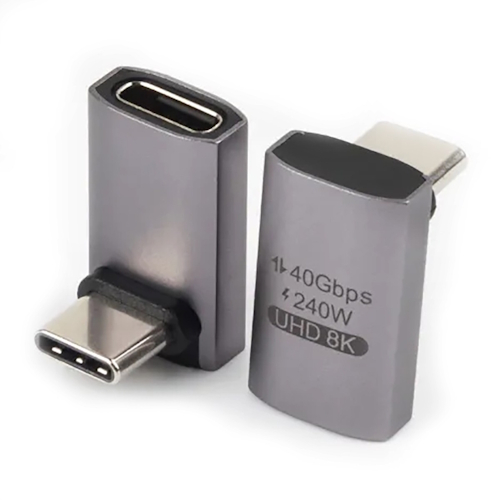
Современный этап эволюции представлен стандартом USB 4, который обеспечивает теоретическую пропускную способность до 40 гигабит в секунду, что эквивалентно почти пяти гигабайтам в секунду. Этот интерфейс использует исключительно разъёмы USB-C и поддерживает передовые протоколы, включая Thunderbolt 4. Накопители USB 4 2026 года способны развивать реальную скорость чтения около 3800–4000 мегабайт в секунду, что делает их полноценной альтернативой внутренним твердотельным накопителям для работы с видео 4K, 8K и другими ресурсоёмкими задачами.
Изначально USB 4 существовал только с разъемом USB Type-C, и это правильная USB 4.0 флешка.
- Стандарт был разработан специально для этого компактного симметричного разъема, так как для достижения скорости до 40 Гбит/с требуется использование двухканальной передачи данных и большего количества контактов, что физически невозможно реализовать в старых разъемах USB Type-A.
- Поэтому, если ранее вы видели устройство с поддержкой USB 4, оно обязательно было оснащено портом Type-C, и для работы на максимальной скорости потребуется соответствующий кабель.
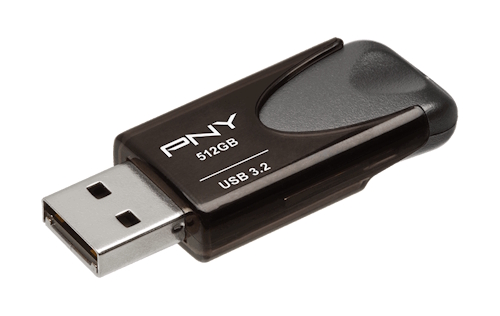
Но не сейчас (пример на фото выше). Производители флешек нашли техническое решение, позволяющее устанавливать современные высокоскоростные контроллеры в корпуса с традиционным разъёмом USB-A. В таких накопителях используется контроллер, совместимый с протоколом USB 4, но физический разъём остаётся USB-A . При подключении к порту USB4 такая флешка будет работать, но её скорость ограничится возможностями самого разъёма и используемых линий передачи данных — обычно это уровень USB 3.2 Gen 1 (5 Гбит/с) или USB 3.2 Gen 2 (10 Гбит/с) . Полноценную скорость USB 4 (40 Гбит/с) такие накопители развить не могут, так как для этого необходим разъём USB-C и соответствующий кабель.
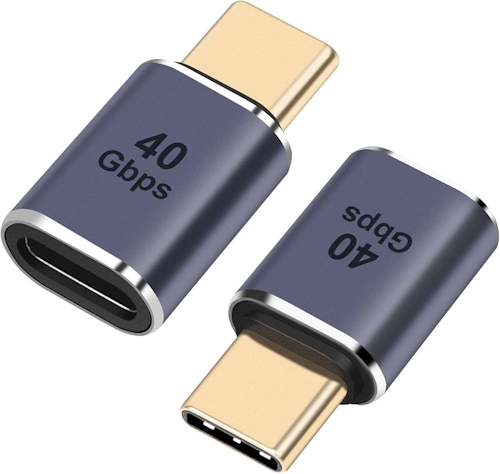
Что получается ? Маркировка «USB 4.0» на флешке с USB-A означает, что устройство использует современный контроллер, но реальная скорость будет определяться возможностями разъёма и интерфейса подключения.
Вообще, нужно иметь ввиду, что обычные «большие» разъемы USB-A остались в прошлом и поддерживают только предшествующие стандарты (вплоть до USB 3.2) .
Для наглядности посмотрите таблицу сравнения по всем поколениям USB:
| Стандарт | Макс. скорость (теоретическая) | Год появления | Типичный разъем | Особенности |
|---|---|---|---|---|
| USB 1.1 | 12 Мбит/с (1,5 МБ/с) | 1998 | USB-A, USB-B | Первый массовый стандарт, заменил последовательные порты |
| USB 2.0 | 480 Мбит/с (60 МБ/с) | 2000 | USB-A, USB-B, Mini, Micro | Реальная скорость ограничена ~35 МБ/с из-за контроллеров |
| USB 3.0 | 5 Гбит/с (500 МБ/с) | 2008 | USB-A (синий), USB-B, Micro-B | Реальная скорость ~400 МБ/с; позже переименован в USB 3.2 Gen 1 |
| USB 3.2 Gen 1 | 5 Гбит/с | 2013 | USB-A, USB-C | То же, что USB 3.0, новое название |
| USB 3.2 Gen 2 | 10 Гбит/с (1250 МБ/с) | 2013 | USB-C, USB-A (изредка) | Использует один канал; реально до 900 МБ/с |
| USB 3.2 Gen 2×2 | 20 Гбит/с (2500 МБ/с) | 2017 | USB-C | Два канала по 10 Гбит/с; требует USB-C и поддержки хост-контроллера |
| USB 4 | 40 Гбит/с (5000 МБ/с) | 2019 | USB-C | Базируется на Thunderbolt 3; обратно совместим с USB 3.2 и USB 2.0 |
USB 4.1 и 5.0
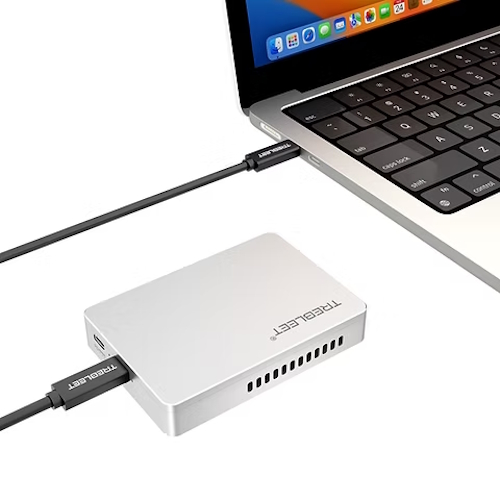
На сегодняшний день формальных спецификаций USB 4.1 или USB 5.0 не существует.
Последним официально утвержденным и опубликованным стандартом является USB4 Version 2.0, анонсированный еще в 2022 году, финальная спецификация которого была выпущена в 2025 году. Этот стандарт, который часто маркируется как USB 4 80Gbps, удваивает максимальную пропускную способность до 80 Гбит/с и использует новую систему кодирования сигнала PAM-3. В асимметричном режиме он может достигать 120 Гбит/с в одном направлении, что критически важно для питания дисплеев сверхвысокого разрешения. Помимо скорости, USB4 v2.0 включает поддержку DisplayPort 2.1, обеспечивающего передачу видео 8K и 16K, а также стандартизирует питание до 240 Вт (EPR).
Что касается будущего, то в отраслевых кругах и СМИ иногда мелькает термин «USB 5.0», однако он не является официальным.
Реальные перспективы связаны с внедрением уже существующего стандарта USB4 v2.0, массовое появление которого в consumer-устройствах ожидается лишь к концу 2026 — началу 2027 года, особенно на платформах, не использующих чипы Intel или Apple. Параллельно развивается стандарт Thunderbolt 5, который тесно связан с USB4 v2.0 и предлагает схожие или превосходящие характеристики (например, поддержку PCIe 5.0), что может создать основу для будущих итераций USB. Однако до появления спецификаций с номерами 4.1 или 5.0 еще далеко.
Цвета USB портов
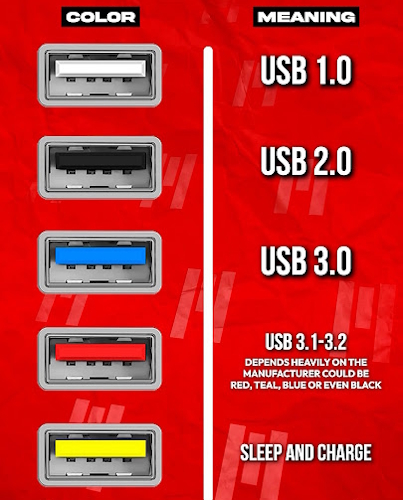
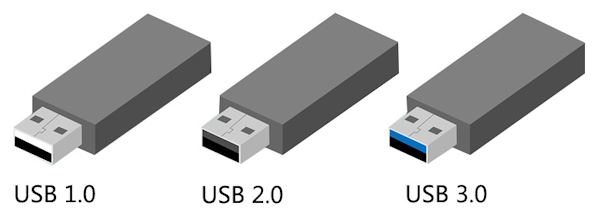
USB-порты типа A (классические прямоугольные) часто имеют цветовую маркировку, которая помогает быстро определить их версию, скорость и дополнительные возможности. Хотя это не жесткий стандарт, а скорее общепринятая практика, поддерживаемая USB Implementers Forum (USB-IF), большинство производителей ей следуют.
Вот что означают основные цвета:
- Белый: Маркирует порты стандарта USB 1.x. Это самые первые версии USB, обеспечивающие скорость передачи данных от 1,5 до 12 Мбит/с. В современных компьютерах практически не встречаются.
- Черный: Самый распространенный цвет для портов USB 2.0 (Hi-Speed). Теоретическая скорость — до 480 Мбит/с. Такие порты идеально подходят для клавиатур, мышей и других устройств, не требующих высокой скорости передачи данных.
- Синий: Обозначает порты USB 3.0, также известные как SuperSpeed. Они обеспечивают скорость до 5 Гбит/с, что примерно в 10 раз быстрее USB 2.0. Синий цвет — самый надежный индикатор для высокоскоростных накопителей.
- Бирюзовый/Голубой: Иногда используется для портов USB 3.1 Gen 2 (SuperSpeed+), которые работают на скорости до 10 Гбит/с. Внешне порт такого цвета можно спутать с USB 3.0, поэтому стоит обращать внимание на маркировку.
- Красный: Это более сложный случай. Красный цвет может указывать на порт стандарта USB 3.1 Gen 2 или USB 3.2 со скоростью 10–20 Гбит/с. Однако очень часто он также сигнализирует о функции “Always On” — такой порт подает питание на подключенное устройство даже при выключенном компьютере, что удобно для зарядки гаджетов.
- Желтый: Главная особенность желтых портов — функция “Always On”. Они обеспечивают пассивную подачу питания для зарядки телефонов и другой периферии, когда компьютер выключен или находится в спящем режиме. Скорость передачи данных при этом может быть как USB 2.0, так и USB 3.0.
- Оранжевый: Как и желтые, оранжевые порты обычно обладают функцией “Always On” и соответствуют стандарту USB 3.0 (до 5 Гбит/с). В потребительских устройствах встречаются довольно редко.
- Зеленый: Этот цвет чаще всего можно встретить на зарядных устройствах, поддерживающих технологию быстрой зарядки Qualcomm Quick Charge, а не на портах компьютеров.
- Фиолетовый: Редкий цвет, который иногда используется в зарядных устройствах для обозначения поддержки фирменной быстрой зарядки, например, Huawei SuperCharge.
- Отсутствие цвета (USB-C): Для портов USB-C цветовая маркировка не применяется. Их возможности (скорость до 40 Гбит/с и выше, поддержка DisplayPort, Thunderbolt) обозначаются специальными значками рядом с портом (SS, 10, 20, 40, значок молнии и т.д.).
Цвет — это лишь подсказка, а не строгое правило. Некоторые производители (например, в игровых сериях) могут использовать свою цветовую гамму. Самый надежный способ узнать все характеристики порта — свериться с документацией к устройству или посмотреть на маркировку рядом с ним.
Сравнение скорости USB 4.0, SATA 3 SSD и NVMe
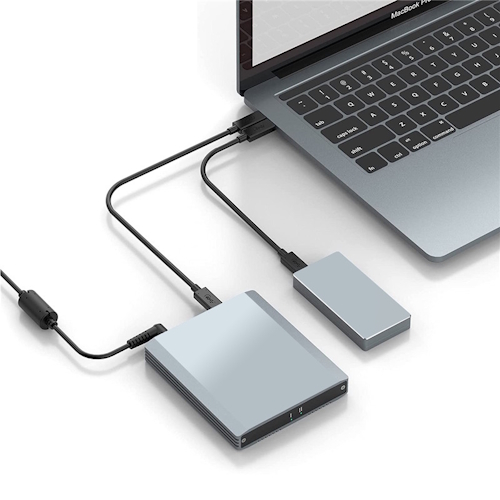
Для понимания реальных возможностей современных интерфейсов полезно сравнить их практическую производительность. USB 4.0 обеспечивает скорость, сопоставимую с внутренними NVMe-накопителями предыдущих поколений, тогда как SATA 3 SSD значительно уступает по пропускной способности, хотя и остаётся доступным решением для повседневных задач.
Здесь нужно понимать, что реальная скорость USB 4-накопителей зависит не только от интерфейса, но и от используемого контроллера, типа flash-памяти и эффективности системы охлаждения. При длительных нагрузках некоторые модели могут снижать скорость из-за перегрева, поэтому наличие пассивного или активного охлаждения становится важным фактором для профессионального использования.
Лидеры 2026 года по качеству и скорости USB 4.0
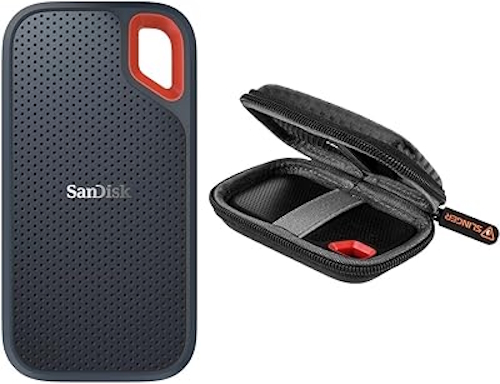
Среди USB 4-накопителей, доступных в 2026 году, выделяется несколько моделей, предлагающих наилучшее сочетание скорости, надёжности и функциональности.
- SanDisk Extreme Pro USB 4 сохранил узнаваемый дизайн с прорезиненным корпусом и добавил поддержку стандарта USB 4, обеспечивающую скорость до 3800 мегабайт в секунду при чтении и записи. Устройство оснащено алюминиевой рамкой и силиконовым кожухом, защищающим от ударов и вибрации, а также имеет степень защиты IP65, что гарантирует пыле- и влагонепроницаемость при использовании в полевых условиях.
- Ещё одним заметным игроком на рынке стал ADATA SE920, который привлёк внимание инженерным решением с активным охлаждением. При нажатии на корпус накопителя выдвигается встроенный микро-вентилятор, что позволяет снизить температуру примерно на 10 процентов по сравнению с пассивными аналогами. Скоростные показатели этой модели достигают 3800 мегабайт в секунду на чтение и 3700 на запись, а пятилетняя гарантия производителя подтверждает высокий уровень надёжности.
- LaCie Rugged SSD4, принадлежащая Seagate, предлагает не только скорость до 4000 мегабайт в секунду, но и максимальную защиту данных благодаря прочному корпусу с резиновым бампером, защитой от падений с двухметровой высоты и давлением до одной тонны, что делает её идеальным выбором для выездных съёмок и работы в экстремальных условиях.
Выбор оптимального USB 4-накопителя в 2026 году определяется конкретными задачами пользователя.
- Для мобильных профессионалов, работающих с видео, предпочтительны модели с надёжной защитой и стабильной скоростью записи.
- Для офисного использования и резервного копирования достаточно более доступных решений, где приоритетом становится не максимальная производительность, а соотношение цены и объёма.
Все ведущие производители продолжают совершенствовать как аппаратную часть, внедряя более эффективные контроллеры и тепловые решения, так и программное обеспечение для управления накопителями и защиты данных.

Я, Ирина Петрова-Левин, выпускница Московского Технического Университета Связи и Информатики, где получила образование в области информационных технологий. Мой профессиональный путь связан с языком Python, а также с глубоким интересом к тому, как современные технологии влияют на повседневную жизнь. Я стараюсь объяснять сложные процессы так, чтобы они становились понятными каждому, без потери точности и сути.
С 2019 года живу в Далласе, что позволяет мне сочетать опыт российской инженерной школы с американским технологическим подходом. В своих материалах я стремлюсь показывать реальные механизмы работы технологий и предметов вокруг нас, делая информацию одновременно доступной, практичной и структурированной.