Падение операционной системы на этапе загрузки остается одним из самых неприятных сценариев для любого пользователя или системного администратора.
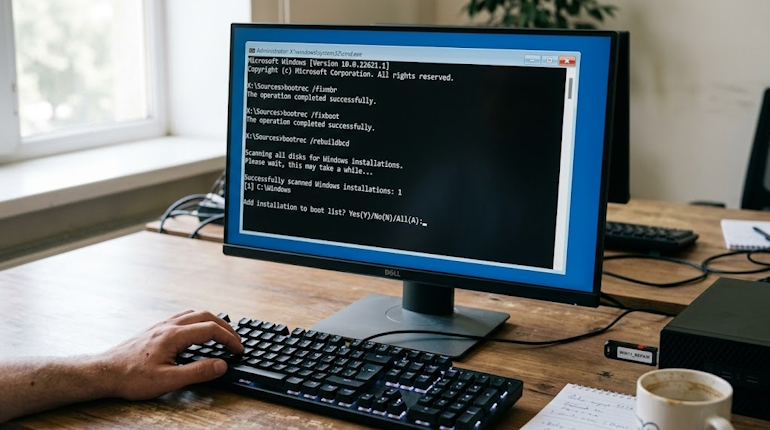
Когда графический интерфейс Windows 11 отказывается стартовать, выводя синий экран смерти (BSOD) или зависая на логотипе материнской платы, стандартные инструменты диагностики становятся недоступными. В таких ситуациях единственным надежным мостом к восстановлению работоспособности ПК выступает среда восстановления Windows Recovery Environment (WinRE) и встроенная в нее командная строка.
Работа через консоль из-под WinRE позволяет взаимодействовать с ядром системы и файловой структурой напрямую, минуя поврежденные графические оболочки и сбойные службы. Этот метод требует точного понимания синтаксиса утилит, поскольку команды выполняются на низком уровне и не имеют привычных кнопок отмены. Грамотное использование консоли способно вернуть к жизни операционную систему даже в тех случаях, когда автоматическое восстановление при загрузке бессильно разводит руками.
Для доступа к терминалу необходимо загрузиться со среды восстановления, что обычно достигается тремя принудительными перезагрузками компьютера кнопкой питания, либо использованием установочной флешки с Windows 11. Попав в меню дополнительных параметров, следует выбрать раздел поиска и устранения неисправностей, где и скрывается нужный нам инструмент — командная строка.
Ниже представлен наш подробный разбор пяти наиболее частых критических сбоев запуска Windows 11 и алгоритмы их устранения на уровне терминальных команд.
Восстановление поврежденного загрузчика EFI и конфигурации BCD
Современные компьютеры используют стандарт UEFI, который опирается на скрытый системный раздел FAT32 для хранения загрузочных файлов операционной системы.
Если этот раздел повреждается из-за внезапного отключения питания, некорректного изменения размеров логических дисков или конфликта при установке второй ОС, Windows 11 теряет способность найти путь к собственному ядру.
Признаком такой проблемы служит ошибка формата «Bootmgr is missing» или синий экран с кодом 0xc0000034, указывающий на отсутствие конфигурационных данных загрузки (BCD).
Инструменты командной строки позволяют вручную смонтировать этот скрытый технический раздел и заново прописать в нем корректные инструкции для старта системы. Процедура требует последовательного использования консольной утилиты управления дисками для идентификации томов и назначения им временных букв. В среде восстановления буквы дисков часто смещаются, поэтому важно ориентироваться на размер разделов: нужный нам том EFI всегда имеет файловую систему FAT32 и объем около 100–300 мегабайт.
Процесс восстановления сводится к удалению старых конфигураций и генерации новых загрузочных файлов непосредственно из системного каталога неповрежденной Windows. Для успешного проведения операции необходимо выполнить следующий набор команд в строгом порядке, сверяясь с выводами консоли.
diskpart Запускает встроенную утилиту управления дисками для низкоуровневой работы со скрытыми томами и логическими разделами накопителя.
list vol Выводит на экран таблицу всех доступных томов, что позволяет визуально найти скрытый системный раздел EFI с файловой системой FAT32.
select vol X Активирует конкретный том для дальнейших манипуляций, где вместо X необходимо подставить цифру, соответствующую разделу EFI.
assign letter=Z Принудительно назначает выбранному скрытому тому букву Z, делая его временно доступным для чтения и записи файлов через консоль.
exit Завершает сеанс работы с утилитой diskpart и возвращает пользователя в стандартный режим командной строки для ввода системных команд.
bcdboot C:\Windows /s Z: /f UEFI Формирует новую конфигурацию загрузчика, копируя свежие файлы старта из системной директории на смонтированный EFI-раздел.
Пример восстановления EFI-раздела и BCD
Допустим, Windows не загружается и появляется ошибка:
Recovery

Your PC/Device needs to be repaired

The Boot Configuration Data for your PC is missing or contains errors.

File: \EFI\Microsoft\Boot\BCD
Error code: 0xc0000034
Запускаем компьютер с установочной флешки Windows → Восстановление системы → Командная строка.
Сначала определяем EFI-раздел:
diskpart

list vol
Выбираем EFI-раздел и назначаем ему временную букву, и выходим из DiskPart::
select vol 1

assign letter=Z

exit
В данном случае в данном примере:
Volume 0 — раздел с Windows;
Volume 1 — скрытый EFI-раздел, где находятся файлы загрузчика.
Теперь проверяем, что Windows действительно находится на диске C:
dir C:\Windows
Если отображается содержимое папки Windows, то создаём заново загрузочные файлы:
bcdboot C:\Windows /s Z: /f UEFI
Пример успешного результата:
Boot files successfully created.
Перезагружаем компьютер:
shutdown /r /t 0
Важно: не все проблемы загрузки решаются через bootrec /fixmbr
Команда часто встречается в старых инструкциях по восстановлению Windows, однако для современных компьютеров с UEFI и GPT-разметкой она не всегда помогает:
bootrec /fixmbr
Причина в том, что UEFI-системы обычно не используют классический загрузочный сектор MBR для запуска Windows. Вместо этого они обращаются к специальному скрытому EFI System Partition (ESP) с файловой системой FAT32, где находятся файлы Windows Boot Manager и база конфигурации BCD (Boot Configuration Data).
Если повреждён именно EFI-раздел или файл BCD, команда bootrec /fixmbr ничего не исправит, поскольку она работает только с главной загрузочной записью MBR. В такой ситуации необходимо восстановить структуру загрузчика через:
diskpart
поиск EFI-раздела и назначение ему буквы:
list volassign letter=Z
и повторное создание загрузочных файлов:
bcdboot C:\Windows /s Z: /f UEFI
Иными словами:
BIOS + MBR → чаще используются bootrec /fixmbr, bootrec /fixboot, bootrec /rebuildbcd;
UEFI + GPT → чаще требуется восстановление EFI-раздела и пересоздание BCD через bcdboot.
Перед выполнением любых команд важно определить тип загрузки компьютера, так как неправильное восстановление может не дать результата и создать дополнительные проблемы с загрузкой.
Проверить тип разметки диска можно так:
diskpart
list disk
Если возле диска есть символ * в столбце GPT → используется UEFI/GPT.
Если символа нет → используется BIOS/MBR.
Дополнительно проверить режим загрузки можно так:
bcdedit
Если в пути загрузчика указано:
\EFI\Microsoft\Boot\bootmgfw.efi

то тип UEFI.
Если:
\bootmgr

то тип BIOS/MBR.
Глубокая проверка и восстановление системных компонентов
Повреждение ключевых динамических библиотек (DLL) или системных драйверов в каталоге System32 неизбежно приводит к краху Windows 11 на этапе инициализации профиля или загрузки ядра.
Причинами такой деградации файловой структуры чаще всего становятся агрессивные действия вредоносного программного обеспечения, сбои контроллера твердотельного накопителя или неудачные попытки модификации системы сторонними твикерами. В результате операционная система лишается критически важных элементов для поддержания собственного жизненного цикла.
Штатные утилиты SFC (System File Checker) и DISM (Deployment Image Servicing and Management) остаются главным оружием администратора против подобных разрушений. Особенность их запуска из среды восстановления заключается в необходимости явного указания путей к офлайн-каталогам. Поскольку консоль в WinRE загружается в виртуальный диск (обычно под буквой X), утилита по умолчанию попытается проверить именно его, а не сломанную операционную систему, что сделает сканирование абсолютно бесполезным.
Чтобы направить сканер по верному следу, необходимо точно знать, под какой буквой примонтирован раздел с Windows 11. Чаще всего это традиционный диск C, но иногда среда восстановления сдвигает буквы, и система может оказаться на диске D или E. Уточнив букву через утилиту diskpart, можно приступать к последовательному восстановлению системных хранилищ и файлов.
sfc /scannow /offbootdir=C:\ /offwindir=C:\Windows Выполняет офлайн-проверку целостности системных файлов, сверяя их с кэшем, при этом ключи указывают сканеру точный путь к загрузочному диску и папке ОС.
dism /image:C:\ /cleanup-image /restorehealth Обращается к резервному хранилищу компонентов для восстановления глубоко поврежденных системных файлов, которые не поддаются исправлению через SFC.
Пример глубокой проверки и восстановления системных компонентов Windows 11
Допустим, Windows не загружается после сбоя обновления или повреждения системных файлов. Компьютер запускается в среду восстановления WinRE:
Дополнительные параметры → Командная строка
Сначала необходимо определить, под какой буквой находится раздел с Windows:
diskpart

list vol
В данном случае в нашем примере Windows находится на диске D:, а не на стандартном C:.
Выходим из DiskPart:
dir D:\Windows
Проверяем, что найден правильный раздел:
dir D:\Windows
Если отображается содержимое каталога:
System32
WinSxS
explorer.exe
notepad.exe

и т.д.
можно запускать восстановление.
Сначала выполняем проверку и восстановление системных файлов:
Если SFC не смог исправить все повреждения, запускаем DISM:
DISM /Image:D:\ /Cleanup-Image /RestoreHealth
После завершения перезагружаем компьютер:
shutdown /r /t 0
После исправления системных компонентов Windows получает возможность снова корректно загрузить ядро, службы и пользовательскую среду.
Отмена цикличных или зависших обновлений
Механизм доставки накопительных обновлений Windows 11 регулярно подвергается критике за склонность к саморазрушению при малейших сбоях в процессе инсталляции.
Если во время применения очередного патча происходит скачок напряжения или возникает конфликт версий драйверов, система попадает в состояние бесконечной отмены изменений. Компьютер часами уходит в перезагрузку, пытаясь откатить неудачные обновления, но не может корректно обработать файл ожидания системных транзакций.
Проблема блокировки загрузки кроется в системном файле pending.xml, который жестко предписывает системе завершить начатые операции до появления рабочего стола. Если операции логически невыполнимы, возникает программный тупик. Командная строка позволяет грубо прервать эту порочную цепь, принудительно очистив очередь отложенных системных задач и позволив ядру запуститься без попыток применения поврежденных пакетов.
Помимо очистки очереди, грамотный подход требует физического удаления кэша скачанных обновлений. В противном случае при первой же удачной загрузке служба Windows Update снова подхватит битые архивы и запустит процесс их установки, что неминуемо приведет к повторению сбоя. Ниже представлены команды для комплексного разрыва этого цикла.
dism /image:C:\ /cleanup-image /revertpendingactions Сбрасывает очередь незавершенных системных операций и принудительно отменяет установку всех ожидающих пакетов обновлений, разблокируя старт ОС.
del C:\Windows\SoftwareDistribution\Download\*.* /q Удаляет содержимое папки кэша обновлений в тихом режиме без запроса подтверждения, предотвращая повторную попытку системы установить проблемный патч.
Пример отмены цикличных или зависших обновлений Windows 11
Допустим, после установки обновления Windows 11 компьютер застрял в цикле:
Не удалось завершить обновления.
Отмена изменений.
Не выключайте компьютер.
или постоянно выполняет перезагрузку с попыткой отката.
Запускаем среду восстановления Windows:
Дополнительные параметры → Командная строка
Сначала определяем букву раздела с установленной Windows (делали уже выше, смотри примеры). Допустим, что у нас в данном случае система находится на диске D.
Устранение логических ошибок файловой системы NTFS
Деградация файловой системы остается классической причиной невозможности загрузки, которая сопровождает операционные системы семейства Windows уже несколько десятилетий. Аварийное завершение работы, критический износ ячеек памяти твердотельного накопителя или сбойные сектора на магнитных дисках — все это приводит к разрушению индексных таблиц MFT. При попытке прочитать поврежденный кластер ядро системы получает ошибку ввода-вывода, что моментально вызывает остановку работы операционной системы.
Утилита Check Disk, запущенная с расширенными ключами из среды восстановления, сканирует поверхность накопителя на самом базовом уровне. Она анализирует логическую целостность томов, восстанавливает потерянные цепочки файлов и маркирует физически нечитаемые сектора как недействительные, пытаясь перенести из них уцелевшие данные в резервные области диска. Этот процесс требует монопольного доступа к тому, что идеально реализуется именно в условиях WinRE.
Стоит учитывать, что глубокое сканирование объемных накопителей может занимать от нескольких десятков минут до нескольких часов в зависимости от скорости диска. Прерывать выполнение проверки категорически запрещено, так как внезапная остановка консоли на этапе перестроения таблиц файлов может привести к окончательной и безвозвратной потере всей информации на носителе.
chkdsk C: /f /r /x Запускает комплексный анализ тома, где ключ /f исправляет логические ошибки, /r восстанавливает данные из битых секторов, а /x предварительно отключает диск.
Пример устранения логических ошибок файловой системы NTFS в Windows 11
Допустим, после аварийного выключения компьютера Windows 11 перестала загружаться и при запуске появляется ошибка:
Automatic Repair

Your PC did not start correctly.
или система уходит в бесконечную попытку восстановления.
Возможная причина — повреждение структуры файловой системы NTFS, из-за которого Windows не может корректно прочитать системные файлы. Запускаем:
Дополнительные параметры → Командная строка
Сначала определяем букву раздела с Windows. Как это делать, мы уже обсуждали выше. Допустим, в среде восстановления Windows находится на диске D.
Запускаем глубокую проверку файловой системы:
chkdsk D: /f /r /x
Команда выполнила три основные операции:
/f — исправила логические ошибки файловой системы, включая повреждения записей NTFS;
/r — проверила поверхность диска, нашла повреждённые сектора и попыталась восстановить читаемые данные;
/x — принудительно отключила раздел перед проверкой, чтобы получить полный доступ к файловой структуре.
Восстановили повреждённые записи файловой системы
Во время проверки Windows анализирует структуру NTFS, включая таблицу MFT (Master File Table), исправляет нарушенные связи между файлами и каталогами, а также восстанавливает корректное состояние тома.
Проверили физическое состояние накопителя
Параметр /r позволяет выявить нечитаемые области диска. Если количество повреждённых секторов постоянно растёт, это может указывать на аппаратную проблему SSD или HDD, а не только на программный сбой.
После успешного завершения проверки Windows 11 получает возможность снова корректно обращаться к системному разделу и продолжить загрузку.
После завершения проверки перезагружаем компьютер:
shutdown /r /t 0
Изоляция и удаление сбойных сторонних драйверов
Интеграция стороннего драйвера глубоко в ядро Windows 11 всегда несет определенный риск, особенно если речь идет об античит-системах, низкоуровневых антивирусах или проприетарном программном обеспечении для узкоспециализированного оборудования. Если код драйвера содержит критическую ошибку или несовместим с последним системным обновлением, ОС будет уходить в BSOD на самой ранней стадии загрузки, задолго до появления экрана блокировки пользователя.
Часто в таких стрессовых ситуациях не помогает даже безопасный режим, поскольку проблемный драйвер может иметь статус критического компонента для старта. Единственным действенным способом спасти операционную систему становится ручное вмешательство в офлайн-образ через инструмент DISM. Этот метод позволяет вывести актуальный список всех несистемных драйверов, опознать виновника сбоя и физически вырезать его из конфигурации оборудования.
Каждый сторонний драйвер при установке получает внутреннее системное имя в формате oem*.inf. Процесс удаления сводится к поиску нужного идентификатора в общем списке и его последующей деинсталляции через терминал. Важно внимательно изучать графу исходного имени файла в выводе консоли, чтобы случайно не удалить драйвер, критически важный для контроллера дисков или графического ускорителя.
dism /image:C:\ /get-drivers Генерирует и выводит на экран детализированный список всех сторонних драйверов, интегрированных в систему, вместе с их текущими системными именами.
dism /image:C:\ /remove-driver /driver:oemX.inf Полностью удаляет указанный драйвер из системного хранилища (где X — цифра из предыдущего списка), блокируя его загрузку при следующем старте компьютера.
Пример удаления проблемного драйвера из Windows 11 через DISM
Допустим, после установки нового драйвера видеокарты или стороннего программного обеспечения Windows 11 перестала загружаться и постоянно показывает синий экран:
SYSTEM_THREAD_EXCEPTION_NOT_HANDLED

What failed: nvlddmkm.sys
Или:
DRIVER_IRQL_NOT_LESS_OR_EQUAL
Безопасный режим также не запускается, поэтому удаляем проблемный драйвер из среды восстановления.
Запускаем:
Дополнительные параметры → Командная строка
Сначала определяем букву раздела с Windows:
diskpart

list vol
В данном случае Windows находится на диске D:
Volume 0 D Windows NTFS 476 GB
Выходим:
exit
Получаем список установленных драйверов:
DISM /Image:D:\ /Get-Drivers
DISM просмотрел офлайн-образ Windows и вывел все драйверы, установленные в системном хранилище DriverStore.
Пример вывода:
Published Name : oem42.inf
Original File Name : nv_dispi.inf
Provider Name : NVIDIA Corporation
Class Name : Display

Published Name : oem17.inf
Original File Name : netwtw12.inf
Provider Name : Intel
Class Name : Network
По названию производителя и типу устройства определяем проблемный драйвер.
В выводе DISM каждый сторонний драйвер имеет внутреннее имя:
oemX.inf
Именно это имя используется Windows для управления пакетами драйверов. Ориентироваться нужно на поля:
Provider Name — производитель;
Original File Name — исходный INF-файл;
Class Name — категория устройства.
Например, виновником оказался драйвер NVIDIA:
Published Name : oem42.inf
Удаляем его:
DISM /Image:D:\ /Remove-Driver /Driver:oem42.inf
Команда убрала пакет драйвера из хранилища Windows, поэтому при следующей загрузке система не сможет его снова автоматически подключить.
Пример успешного результата:
Removing driver package oem42.inf

The operation completed successfully.
После удаления перезагружаем компьютер:
shutdown /r /t 0
После удаления проблемного драйвера Windows обычно загружается с базовым встроенным драйвером Microsoft, что позволяет установить исправную версию вручную.
Важно: не удаляйте драйверы контроллеров хранения данных (SATA, NVMe, RAID) и системной платы без уверенности — их удаление может привести к полной невозможности загрузки Windows.
Системное администрирование и профилактика критических отказов
Грамотное использование терминала в среде WinRE наглядно доказывает, что подавляющее большинство фатальных на первый взгляд сбоев загрузки поддается программному лечению без необходимости полной переустановки Windows 11.
Навык чтения консольного вывода и глубокое понимание архитектуры операционной системы позволяют точечно ликвидировать причину неисправности, сохраняя пользовательские данные, настройки профиля и установленное программное обеспечение в полной неприкосновенности.
Однако даже самые продвинутые методы консольного восстановления бессильны перед неизбежной физической деградацией аппаратного обеспечения. Регулярные синие экраны, постоянно слетающие загрузчики и циклические ошибки файловой системы часто выступают первыми симптомами скорой смерти твердотельного накопителя или проблем с модулями оперативной памяти. Программные инструменты способны временно устранить следствие, но окончательный поиск аппаратной причины всегда ложится на плечи технического специалиста.
Надежная защита персональной инфраструктуры строится не только на умении быстро восстановить поврежденную систему, но и на грамотных превентивных мерах безопасности.
Регулярное создание точек восстановления, настройка автоматического резервного копирования системного раздела и контроль за устанавливаемыми драйверами существенно минимизируют риски простоев. Поддержание стабильности операционной системы и своевременный мониторинг состояния дисков остаются лучшей профилактикой любых непредвиденных программных отказов.
Я, Ирина Петрова-Левин, выпускница Московского Технического Университета Связи и Информатики, где получила образование в области информационных технологий. Мой профессиональный путь связан с языком Python, а также с глубоким интересом к тому, как современные технологии влияют на повседневную жизнь. Я стараюсь объяснять сложные процессы так, чтобы они становились понятными каждому, без потери точности и сути.
С 2019 года живу в Далласе, что позволяет мне сочетать опыт российской инженерной школы с американским технологическим подходом. В своих материалах я стремлюсь показывать реальные механизмы работы технологий и предметов вокруг нас, делая информацию одновременно доступной, практичной и структурированной.