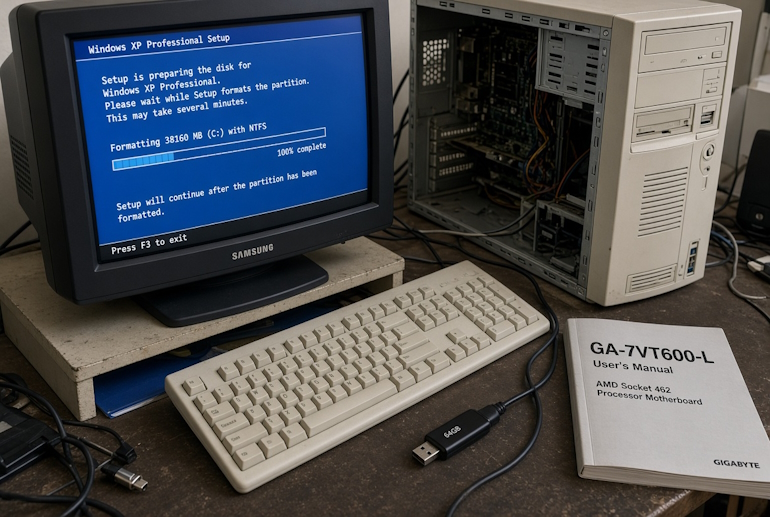
Windows XP появилась в то время, когда USB-накопители только начинали активно распространяться, поэтому разные версии системы имеют заметные отличия в работе с современными флешками.
Здесь есть 2 сценария использования флешек:
- Для обычного использования как переносного носителя разница между SP1, SP2 и SP3 в основном связана с поддержкой USB-контроллеров, объемов накопителей и файловых систем.
- Для установки Windows XP с флешки ситуация сложнее: важны не только версия Service Pack, но и поддержка USB в BIOS, драйверы контроллера и способ подготовки загрузочного носителя.
Рассмотрим все 3 версии Service Pack у Windows XP и их работу с USB носителями:
- Windows XP SP1 — самая проблемная версия для работы с USB. В ней уже есть базовая поддержка USB 2.0, но она рассчитана на оборудование своего времени. Современные флешки USB 3.0 и USB 3.1 могут определяться нестабильно или вообще не работать без дополнительных драйверов. Для обычного хранения файлов лучше использовать простые флешки USB 2.0 объемом до 16–32 ГБ с FAT32. Для установки системы с USB SP1 практически неудобна: старый установщик XP не умеет работать с большинством современных USB-контроллеров и требует ручной интеграции драйверов.
- Windows XP SP2 стала наиболее распространенной версией для старых компьютеров. В ней значительно улучшена работа с USB 2.0, добавлена более стабильная поддержка съемных накопителей, поэтому обычные флешки FAT32 работают без проблем. Однако встроенной поддержки USB 3.0 в SP2 нет. Если компьютер имеет только синие USB 3.0 порты без режима совместимости, флешка может не определиться. Для установки XP с USB SP2 обычно используют флешку с разметкой MBR и FAT32, а для новых чипсетов часто требуется добавить USB-драйверы в установочный образ.
- Windows XP SP3 — лучший вариант из трех для работы с USB, но чудес от него ждать не стоит. SP3 содержит все исправления предыдущих пакетов и лучше работает с большим количеством оборудования, однако официальной поддержки USB 3.0 в нем по-прежнему нет. Для обычного носителя подойдет практически любая флешка USB 2.0 или совместимая USB 3.0 с FAT32/NTFS. Для установки с USB SP3 является предпочтительным вариантом: проще подготовить загрузочную флешку, меньше проблем с драйверами и выше вероятность успешной установки на старое железо.
Или в виде сводной таблицы:
| Версия Windows XP | Использование как обычной флешки | Рекомендуемая файловая система | Флешки для установки XP с USB | Основные ограничения |
|---|---|---|---|---|
| XP SP1 | Только старые USB 1.1/2.0 флешки | FAT32 | Не рекомендуется без доработки | Плохая совместимость с современными USB-контроллерами, нет нормальной поддержки нового железа |
| XP SP2 | Хорошо работает с USB 2.0, часть USB 3.0 через совместимость | FAT32 (лучший вариант), NTFS возможно | USB 2.0 флешка, MBR, FAT32 | Нет встроенных USB 3.0 драйверов, возможны проблемы на новых ПК |
| XP SP3 | Лучший вариант для XP | FAT32 для совместимости, NTFS для больших файлов | USB 2.0 или USB 3.0 с драйверами, MBR | USB 3.0 требует драйверов, старый установщик XP не понимает современный UEFI/GPT |
Для максимальной совместимости с Windows XP независимо от версии Service Pack лучше выбирать флешку USB 2.0 объемом 4–32 ГБ и форматировать ее в FAT32 с разметкой MBR.
Современные USB 3.0 флешки часто работают, но не потому, что XP поддерживает USB 3.0, а потому что производители оставляют совместимость со старым USB 2.0 режимом.
Для установки XP с флешки главное не скорость накопителя, а правильная подготовка: MBR, активный раздел, FAT32 и наличие нужных USB-драйверов в установочном образе.
Подготовка USB-флешки для установки Windows XP SP1 через DiskPart в Windows 10/11
Windows XP SP1 плохо работает с современными флешками, поэтому лучше заранее подготовить накопитель в старом формате: MBR + FAT32 + активный раздел.
Для установки XP не нужна быстрая USB 3.0 флешка — важнее правильная разметка, которую понимает старый загрузчик Windows XP.
Перед началом подключите флешку к компьютеру с Windows 10 или Windows 11. Все данные на ней будут удалены.
Сама подготовка флешки через DiskPart подходит для обоих вариантов:
- Как обычный носитель для Windows XP → MBR + FAT32 будет максимально совместимым вариантом.
- Для установки Windows XP с USB → это только подготовка флешки. Дополнительно нужно записать установочные файлы XP и сделать загрузчик.
Разница только в последующих шагах:
- Носитель: отформатировал → копируешь файлы.
- Установка XP: после форматирования → создаешь загрузочную флешку через WinSetupFromUSB/Rufus старой версии или вручную.
Итак, распишем нужные шаги.
1. Запустить DiskPart
Откройте Командную строку (CMD) от имени администратора или PowerShell от администратора и выполните:
diskpartЗапускается встроенная утилита управления дисками Windows. Все следующие команды будут выполняться уже внутри DiskPart.
2. Посмотреть список дисков
list diskПример вывода:
Disk 0 512 GB
Disk 1 16 GB
Нужно найти именно флешку по размеру. Будьте внимательны: неправильный выбор диска удалит данные с другого накопителя.
3. Выбрать флешку
Например, флешка находится как Disk 1:
select disk 1Теперь все команды будут применяться только к выбранной флешке. Если флешка выводится как Disk 2, то далее везде используем команды для disk 2.
4. Полностью очистить флешку:
cleanУдаляется старая таблица разделов GPT/MBR и все разделы. После этого флешка становится «чистой» для новой разметки.
5. Создать MBR-разметку:
convert mbrWindows XP SP1 не рассчитана на GPT. MBR — правильный вариант для старого загрузчика XP и старых BIOS.
6. Создать основной раздел:
create partition primaryСоздается один основной раздел на всей флешке. Именно такой вариант лучше всего понимает установщик Windows XP.
7. Сделать раздел активным:
activeПомечает раздел как загрузочный. Старый BIOS использует этот флаг для поиска загрузочного устройства.
8. Быстро отформатировать в FAT32:
format fs=fat32 quickFAT32 является самым совместимым форматом для Windows XP SP1. Он нормально читается установщиком и старыми компьютерами.
9. Назначить букву диска:
assignWindows назначит флешке букву, например E:. После этого с ней можно работать в проводнике.
10. Выйти из DiskPart:
exitЗакрываем утилиту управления дисками.
11. Проверка результата
В Windows 10/11 можно проверить:
diskpart
list disk
select disk 1
list partition
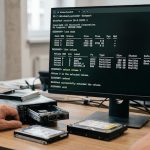
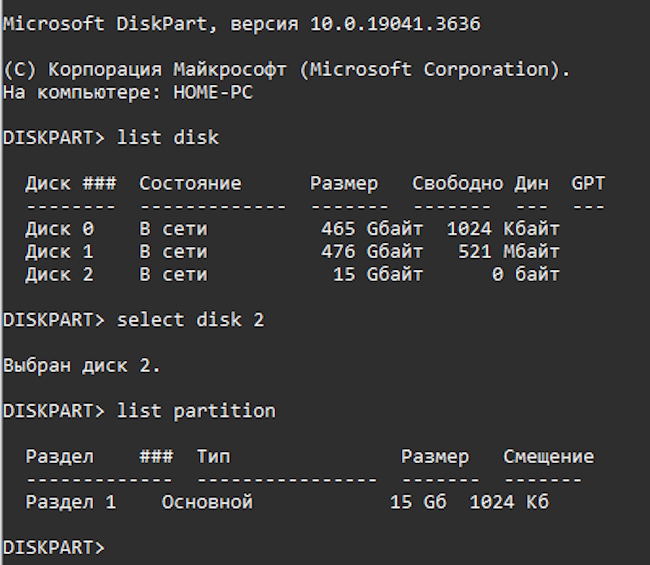
На примере на фото USB флешка определена как диск 2:
Чтобы увидеть файловую систему:
list volumeЧтобы проверить MBR:
list diskВ колонке GPT напротив диска 2 не должно быть звездочки (*).

Я, Ирина Петрова-Левин, выпускница Московского Технического Университета Связи и Информатики, где получила образование в области информационных технологий. Мой профессиональный путь связан с языком Python, а также с глубоким интересом к тому, как современные технологии влияют на повседневную жизнь. Я стараюсь объяснять сложные процессы так, чтобы они становились понятными каждому, без потери точности и сути.
С 2019 года живу в Далласе, что позволяет мне сочетать опыт российской инженерной школы с американским технологическим подходом. В своих материалах я стремлюсь показывать реальные механизмы работы технологий и предметов вокруг нас, делая информацию одновременно доступной, практичной и структурированной.