
Смена DNS-серверов провайдера — простой и бесплатный приём, который может улучшить скорость разрешения имён, обойти цензуру или блокировки, повысить приватность и добавить защиту от вредоносных доменов; ниже объясняю, когда это действительно помогает, какие бесплатные DNS лучше подходят для игр и как корректно поменять DNS в Windows 11 и Windows 10.
Описание: Когда смена DNS ускоряет подключение к играм, повышает безопасность сети, помогает обходить ограничения и как настроить в Windows 10 и 11
Зачем менять DNS: когда это имеет смысл
Если ваш провайдерный DNS медленно отвечает или регулярно возвращает неправильные записи (сайт недоступен, а у других всё в порядке), замена на быстрый публичный резолвер часто решает проблему за минуту. Особенно заметно это при множестве коротких соединений — игры и лаунчеры выполняют множество DNS-запросов, и медленный резолвер может добавлять задержку на этапе установления соединения или вызывать фризы при переключениях серверов.
Когда провайдер применяет фильтры, редиректы или цензуру (блокировка сайтов, нежелательная реклама через DNS), замена даёт способ обойти эти вмешательства без сложных VPN-схем. Это удобно для доступа к игровым магазинам, обновлениям и серверам, которые могли быть по ошибке заблокированы на уровне резолвера.
Если для вас важна защита от фишинговых и вредоносных доменов, стоит выбирать резолверы с встроенной блокировкой таких доменов. Это особенно полезно на домашней сети с детьми или незащищёнными устройствами — резолвер отсекает попытки разрешить инфицированные домены.
Иногда у игроков есть конкретная задача — уменьшить время первой резолв-фазы (time to first byte при первом подключении к серверу). Быстрый anycast-резолвер с хорошей сетью доставки даст меньшую задержку разрешения имён по сравнению с локальным медленным DNS. Но здесь надо понимать: DNS уменьшает задержку только для фазы резолва; стабильный пинг по маршруту к игровому серверу зависит от маршрутизации провайдера и качества канала.
Наконец, безопасность и приватность. Современные публичные резолверы поддерживают DNS-over-HTTPS (DoH) или DNS-over-TLS (DoT), что шифрует запросы от вашего компьютера до резолвера и препятствует прослушиванию/подмене записей в локальной сети. Это особенно ценно в общественных Wi-Fi и при использовании провайдеров с агрессивной обработкой трафика.
Топ-5 бесплатных DNS, удобных для игр
Cloudflare (1.1.1.1)
- Cloudflare ориентирован на скорость и приватность: низкие времена ответа благодаря глобальной anycast-сети и явная политика минимального логирования. Для большинства игроков это лучший выбор «из коробки»: быстрые ответы снижают задержки на разрешение имён и уменьшают вероятность мелких зависаний при первом подключении к сервисам.
Помимо скорости, Cloudflare поддерживает DNS-over-HTTPS и DoT, что повышает безопасность. Важный нюанс для игроков: у Cloudflare минимальная политическая фильтрация, поэтому вы редко столкнётесь с блокировками контента, но при этом у вас не будет встроенной родительской фильтрации — её можно добавить через другие сервисы.
Google Public DNS (8.8.8.8 / 8.8.4.4)
- Google Public DNS — надёжный и быстрый резолвер с широкой географической дистрибуцией. Он хорошо обрабатывает резолв-кеш и часто показывает стабильные времена ответа, что полезно для игровых клиентов, скачивающих патчи и создающих множество соединений.
Публичный DNS Google прост в настройке и совместим со многими клиентами DoH/DoT. Минус для некоторых пользователей — вопросы приватности: Google собирает телеметрию (с меньшей детализацией, чем основная реклама), поэтому если приватность критична, имеет смысл выбирать более приватно-ориентированные резолверы.
Quad9 (9.9.9.9)
- Quad9 делает упор на безопасность: он блокирует известные вредоносные и фишинговые домены по сетевым базам. Для геймеров это полезно при загрузке модов, работе с неизвестными серверными адресами и при серфинге — Quad9 предотвращает переход на заражённые ресурсы.
Для игровых нужд Quad9 часто достаточно быстр, хотя в редких регионах его anycast-покрытие может уступать Cloudflare/Google. Quad9 также поддерживает DNS-over-TLS/HTTPS и позиционируется как приватный вариант с минимальным логированием.
OpenDNS (208.67.222.222 / 208.67.220.220)
- OpenDNS (семейство с Cisco) предлагает расширенные опции: фильтры контента, защита от фишинга и дополнительные настройки учётной записи (белые/чёрные списки). Для домашней сети с детьми это удобный инструмент, который позволяет контролировать категории сайтов, не устанавливая отдельные утилиты.
С точки зрения игр, OpenDNS стабильный и достаточно быстрый, но полнота функционала требовала регистрации аккаунта для тонкой настройки. Также OpenDNS даёт отчётность и логи по доменам в сети, что полезно администраторам домашней сети, но менее желанно для тех, кто ценит полную анонимность.
NextDNS (настройка по профилю)
- NextDNS — это «настраиваемый резолвер», который по функционалу напоминает облачный фаервол на уровне DNS. Пользователь настраивает профиль блокировок, приватности и логирования; есть бесплатный лимит по запросам, которого для обычного гейминга обычно хватает.
Для геймеров плюсы NextDNS — гибкость: можно настроить блокировку рекламы, нежелательных доменов и включить ускорение кеширования под конкретные домены. Минус — требуется регистрация и базовая конфигурация, и если вы не хотите тонкой настройки, проще взять Cloudflare или Google.
Как сменить DNS в Windows 11 и 10 (последняя версия)

- Откройте «Параметры» → «Сеть и интернет».
- Выберите активное подключение (Ethernet или Wi-Fi), затем нажмите «Свойства» рядом с подключением.
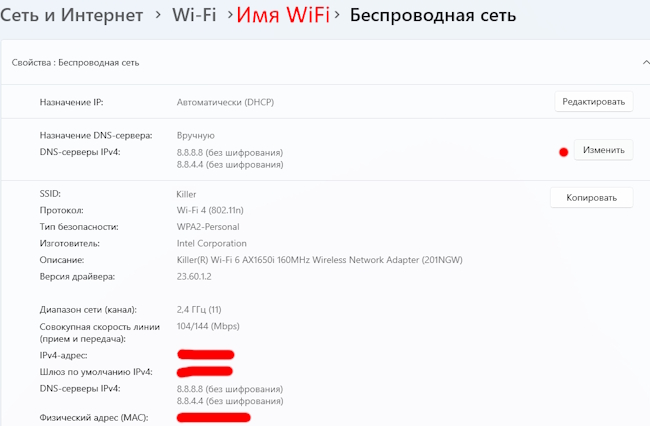
- В разделе «Настройки IP» нажмите «Изменить» в пункте «Назначение DNS-серверов».
- В появившемся диалоге переключите с «Автоматически (от провайдера)» на «Вручную», включите IPv4 или IPv6 в зависимости от выбранного резолвера и введите основную и запасную пары (например, 1.1.1.1 и 1.0.0.1 для Cloudflare).
- Нажмите «Сохранить». Для безопасности и приватности активируйте в системе поддержку DoH/DoT через системные настройки или используйте клиент провайдера резолвера (Cloudflare WARP/1.1.1.1 app или NextDNS клиент), если хотите шифрование DNS-запросов.
- В конце выполните очистку кэша DNS: откройте PowerShell от администратора и выполните команду
ipconfig /flushdns.
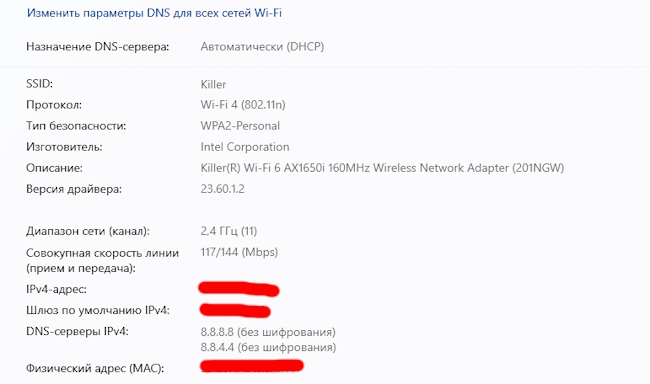
От версии к версии Windows 11 может менять интерфейс. Показано так, как есть на момент написание этого обзора:
Как сменить DNS в Windows 10
- Откройте «Параметры» → «Сеть и интернет» → «Состояние», затем «Параметры адаптера».
- Щёлкните правой кнопкой по активному соединению и выберите «Свойства».
- Выделите «Протокол Интернета версии 4 (TCP/IPv4)» и нажмите «Свойства».
- Переведите настройку на «Использовать следующие адреса DNS-серверов» и введите предпочитаемый и запасной DNS (например, 8.8.8.8 и 8.8.4.4 для Google).
- Нажмите ОК, затем опционально проделайте те же шаги для IPv6 (если ваш резолвер использует IPv6 адреса). Завершите командой
ipconfig /flushdnsв командной строке от имени администратора, чтобы очистить старые кэши и сразу начать использовать новый резолвер.
Практические советы и предостережения
После смены DNS протестируйте разрешение игровых доменов и обновлений: перезапустите лаунчер и проверьте соединение.
Если появились проблемы (некорректные редиректы, невозможность достучаться до сервера), верните настройки обратно и попробуйте другой резолвер — в редких случаях маршрутизация к корневым серверам у публичных резолверов может давать неожиданные ошибки.
Если хотите максимальной приватности, настраивайте DNS-over-HTTPS/DoT: системные настройки Windows 11 поддерживают DoH-профили и многие провайдеры предлагают клиент-приложения. Для мультиплатформенных домашних сетей проще настроить DNS на роутере — тогда все устройства автоматически получат новый резолвер.
И 마지막: DNS — инструмент для уменьшения проблем с резолвингом и повышения безопасности, но он не заменит качественного игрового канала и хорошей маршрутизации провайдера; при постоянном высоком пинге основная работа — обсуждать улучшение канала с провайдером или использовать оптимизирующие маршрутизацию сервисы.

Я, Ирина Петрова-Левин, выпускница Московского Технического Университета Связи и Информатики, где получила образование в области информационных технологий. Мой профессиональный путь связан с языком Python, а также с глубоким интересом к тому, как современные технологии влияют на повседневную жизнь. Я стараюсь объяснять сложные процессы так, чтобы они становились понятными каждому, без потери точности и сути.
С 2019 года живу в Далласе, что позволяет мне сочетать опыт российской инженерной школы с американским технологическим подходом. В своих материалах я стремлюсь показывать реальные механизмы работы технологий и предметов вокруг нас, делая информацию одновременно доступной, практичной и структурированной.