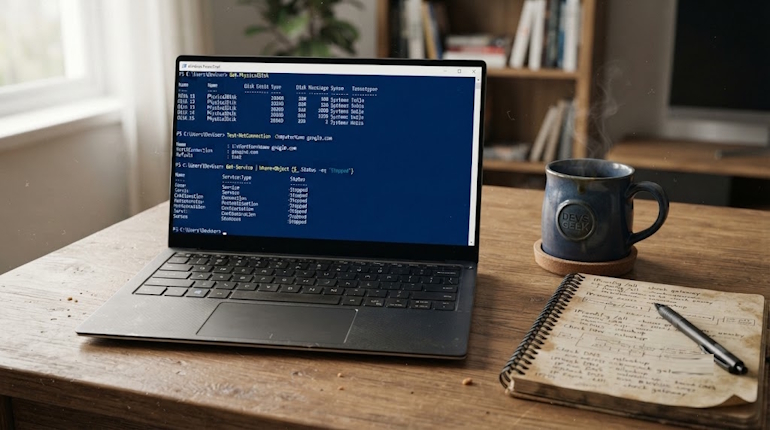
Периодические сбои при запуске Windows 11 требуют системного подхода к диагностике операционной системы через встроенные консольные утилиты. Использование инструментов CMD и PowerShell позволяет оперативно локализовать скрытые повреждения системных файлов, дисковые ошибки и сбои инициализации драйверов.
Пошаговый запуск специализированных команд восстанавливает стабильность загрузки компьютера, полностью исключая необходимость экстренной переустановки программной среды.
Причины нестабильной загрузки операционной системы
Если операционная система запускается некорректно именно после появления логотипа, корень проблемы лежит в программном слое или аппаратном отклике твердотельного накопителя.
Подобный характер сбоев сужает круг возможных причин до конкретных узлов Windows 11.
Чаще всего появление черного экрана или зависание системы через раз обусловлены следующими деструктивными факторами:
- Критическое повреждение или отсутствие важных системных файлов, отвечающих за старт интерфейса.
- Сбои в работе драйвера видеокарты, мешающие корректному выводу графической оболочки.
- Конфликты функции Fast Startup (быстрого запуска), сохраняющей ошибки ядра в гибернационный файл.
- Некорректно установившиеся или прерванные обновления операционной системы Windows.
- Аппаратные дефекты SSD-накопителя или прогрессирующие повреждения структуры файловой системы.
Очередность выполнения команд для восстановления
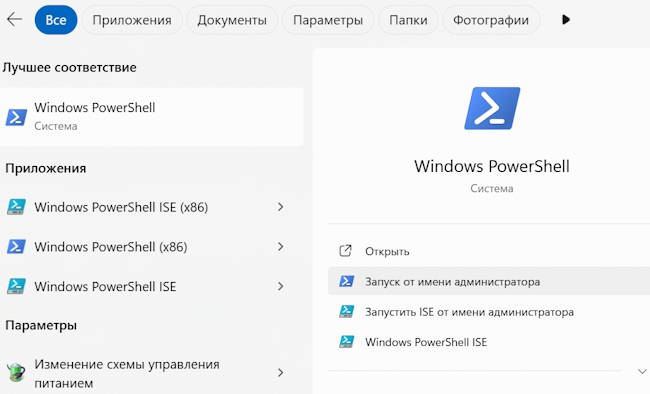
Для устранения программных деструкций необходимо открыть консоль PowerShell от имени администратора и строго придерживаться определенного порядка действий. Нарушение очередности выполнения утилит снизит общую эффективность реанимационных процедур и не позволит полностью исправить системный образ.
Рекомендуемый алгоритм исправления загрузки выглядит следующим образом:
- Первичный аудит целостности и автоматическое исправление защищенных файлов системы.
- Экспресс-проверка локального системного образа на наличие зафиксированных ошибок.
- Запуск глубокого сканирования хранилища компонентов на предмет скрытых деструкций.
- Полное восстановление компонентов Windows из оригинального облачного источника.
- Финишное закрепление результатов и повторная верификация системных файлов.
- Низкоуровневая проверка логической структуры системного диска на ошибки разметки.
- Идентификация физических накопителей для исключения аппаратного отключения.
- Снятие детальных показателей SMART и аппаратного здоровья твердотельного диска.
Powershell vs Командная строка
- Вам также будет интересно: Диагностика сети в Windows: CMD и PowerShell
Главное преимущество PowerShell перед классической командной строкой (CMD) заключается в его объектно-ориентированной природе: в то время как CMD выводит и обрабатывает исключительно плоский текст, требующий сложного ручного парсинга,
PowerShell оперирует полноценными .NET-объектами, позволяя напрямую извлекать, фильтровать и передавать конкретные свойства данных по конвейеру от одной команды к другой. Благодаря этой архитектуре, а также полному доступу к глубоким системным интерфейсам (WMI/CIM), аппаратному обеспечению, системному реестру и современным облачным средам, PowerShell является полноценным, масштабируемым языком автоматизации, тогда как CMD остается устаревшим legacy-инструментом с жестко ограниченным набором базовых команд.
Из перечисленных команд ниже, работают и в CMD, и в PowerShell (классические утилиты)
sfc /scannow- Все команды
DISM chkdsk C: /f- Все команды
netsh
Работают ТОЛЬКО в PowerShell (специфичные командлеты)
Get-PhysicalDisk(включая связку через|сGet-StorageReliabilityCounter)Set-ItemProperty(команда для реестра/Fast Startup)Disable-MCAgentClear-BcdElementGet-WindowsUpdateLogDisable-ComputerRestore
Простое правило: Всё, что пишется через дефис вида Глагол-Существительное (
Get-,Set-,Disable-), является командлетом и в стандартной командной строке CMD работать не будет.
Подробный разбор консольных команд
sfc /scannow— Сканирует и автоматически восстанавливает поврежденные системные файлы Windows.
Команда sfc /scannow запускает системный сканер, проверяющий все критические файлы операционной системы на предмет подмены, модификации или удаления. Утилита сравнивает текущие версии элементов с эталонной копией, хранящейся в изолированном кэше, и автоматически восстанавливает поврежденные структуры. Ее запуск в самом начале необходим для базовой стабилизации среды перед выполнением более сложных дисковых операций.
DISM /Online /Cleanup-Image /CheckHealth— Мгновенно проверяет образ системы на наличие ранее обнаруженных ошибок.
Инструмент DISM /Online /Cleanup-Image /CheckHealth осуществляет мгновенный опрос локального хранилища компонентов на наличие флагов повреждений, оставленных предыдущими сбоями. Эта команда не производит новое сканирование, а лишь считывает уже зафиксированные системой маркеры ошибок, позволяя быстро оценить масштаб проблемы. Она служит отправной точкой для понимания, требуется ли глобальное вмешательство в образ ОС.
DISM /Online /Cleanup-Image /ScanHealth— Запускает глубокий побайтовый анализ хранилища компонентов на скрытые дефекты.
Команда DISM /Online /Cleanup-Image /ScanHealth выполняет полноценное глубокое сканирование всего хранилища компонентов Windows на предмет скрытых деструкций. В отличие от предыдущего шага, утилита побайтово проверяет целостность данных, что занимает значительно больше времени. По итогам работы выводится точное заключение о том, подлежит ли текущий образ программному восстановлению.
DISM /Online /Cleanup-Image /RestoreHealth— Скачивает чистые файлы из Центра обновлений и полностью восстанавливает образ ОС.
Утилита DISM /Online /Cleanup-Image /RestoreHealth активирует процедуру реанимации поврежденного образа Windows 11, используя Центр обновления в качестве источника чистых файлов. Она автоматически загружает оригинальные версии поврежденных компонентов и заменяет ими дефектные элементы в локальном хранилище. Это восстанавливает фундамент ОС, из которого впоследствии разворачиваются все системные процессы.
- Повторный запуск sfc /scannow
Вторичное выполнение sfc /scannow является обязательным закрепительным этапом после успешного восстановления образа через DISM. Поскольку базовый архив компонентов теперь полностью исправен, повторный запуск файлового сканера позволяет гарантированно заменить дефектные рабочие файлы системы их чистыми эталонами. Это полностью исключает циклические ошибки, из-за которых Windows 11 запускалась через раз.
chkdsk C: /f— Исправляет логические ошибки, сбои разметки и поврежденные секторы на диске C (выполняется при перезагрузке).
Команда chkdsk C: /f инициирует исправление логических ошибок, сбоев разметки и поврежденных индексов на системном томе. Так как целевой диск C: активно используется работающей операционной системой, утилита запросит подтверждение на проведение анализа при следующем включении ПК. После согласия и перезагрузки компьютера начнется сканирование файловой системы, ликвидирующее зависания на этапе инициализации ядра.
Get-PhysicalDisk— Выводит список подключенных накопителей, их модели и текущий статус работоспособности.
Командлет PowerShell Get-PhysicalDisk используется для вывода базовой информации обо всех подключенных к материнской плате накопителях. Он позволяет верифицировать правильность определения SSD в системе, узнать его точную модель, интерфейс подключения и текущий статус работоспособности. Данный шаг необходим для исключения аппаратного отключения диска в моменты нестабильного старта.
Get-PhysicalDisk | Get-StorageReliabilityCounter— Извлекает аппаратные показатели износа и данные SMART твердотельного накопителя (SSD).
Связка команд Get-PhysicalDisk | Get-StorageReliabilityCounter извлекает подробные аппаратные счетчики надежности и данные SMART напрямую из контроллера SSD. На основе полученной информации можно проанализировать процент износа ячеек памяти, количество критических ошибок чтения-записи и температурные аномалии. Рост этих показателей прямо указывает на физическую деградацию накопителя как главную причину сбоев при загрузке.
Дополнительные методы исправления через PowerShell
Для расширенной диагностики и устранения сопутствующих проблем загрузки, связанных с инициализацией оборудования и обновлениями, в PowerShell предусмотрены дополнительные специализированные инструменты. Их применение помогает решить скрытые конфликты в конфигурации Windows 11, которые невозможно исправить стандартными проверками файлов.
| Инструмент PowerShell | Назначение операции | Ожидаемый результат |
Disable-MCAgent |
Отключение агента предсказания аппаратных сбоев | Снижение задержек при конфликтах процессора и ОЗУ |
Clear-BcdElement |
Очистка устаревших записей в конфигурации запуска | Устранение ложных путей загрузки ядра Windows |
Get-WindowsUpdateLog |
Сбор логов обновлений в единый текстовый файл | Локализация зависших или поврежденных пакетов обновлений |
Для радикального решения проблемы с функцией быстрого запуска используется PowerShell-команда Set-ItemProperty -Path 'HKLM:\SYSTEM\CurrentControlSet\Control\Session Manager\Power' -Name HiberbootEnabled -Value 0, которая полностью отключает Fast Startup на уровне системного реестра, заставляя Windows 11 каждый раз производить чистую загрузку всех драйверов с нуля.
Дополнительно эффективен метод полного сброса сетевого стека командами netsh int ip reset и netsh winsock reset, так как некорректная инициализация сетевых драйверов на этапе авторизации пользователя часто приводит к зависанию системы и возникновению черного экрана.
Также стоит отметить командлет Disable-ComputerRestore, который временно отключает точки восстановления в случае, если циклическая ошибка вызвана конфликтом теневого копирования при старте.
Set-ItemProperty -Path 'HKLM:\SYSTEM\CurrentControlSet\Control\Session Manager\Power' -Name HiberbootEnabled -Value 0— Полностью отключает быстрый запуск (Fast Startup) для устранения циклического черного экрана.netsh int ip reset— Сбрасывает параметры протокола TCP/IP, устраняя зависания из-за сетевых драйверов.netsh winsock reset— Очищает сетевой каталог Winsock, восстанавливая корректную инициализацию сетевого стека при старте.Disable-MCAgent— Отключает фоновый агент предсказания аппаратных сбоев, убирая микрофризы процессора и ОЗУ.Clear-BcdElement— Удаляет ложные и устаревшие записи из конфигурации загрузки Windows.Get-WindowsUpdateLog— Собирает разрозненные отчеты о системных обновлениях в один текстовый файл для поиска сбойного пакета.Disable-ComputerRestore— Временно отключает службу точек восстановления, если зависание вызвано ошибкой теневого копирования.
Диагностика видеокарты через Powershell
Прямо из коробки PowerShell не умеет проводить графические стресс-тесты (как FurMark или 3DMark) — выжать из видеокарты все соки чисто скриптами не получится. Однако для сбора технической информации, проверки кодов ошибок (например, когда карта отваливается с «Ошибкой 43») и мониторинга состояния у PowerShell есть отличный арсенал.
Вот основные команды, разделенные по задачам, которые помогут пропальпировать видеокарту на программном и аппаратном уровне.
Эти команды заменяют собой поход в «Диспетчер устройств» и сразу показывают, видит ли система видеокарту нормально или она работает со сбоями.
- Get-PnpDevice -Class Display
Самый быстрый способ узнать, всё ли в порядке с железом.
-
Что делает: Выводит список всех видеоадаптеров (интегрированных и дискретных) и их текущий статус.
-
На что смотреть: Если в колонке
Statusнаписано OK, устройство инициализировано успешно. Если там стоит Error или Unknown, карта работает некорректно. Чтобы раскопать конкретный код ошибки, используйте расширенный вариант:
Get-PnpDevice -Class Display | Select-Object FriendlyName, Status, Problem, ProblemDescriptionGet-CimInstance Win32_VideoController
Запрос к системному интерфейсу WMI/CIM для получения паспорта видеокарты.
-
Что делает: Выводит базовые спецификации видеочипа.
-
Полезная сборка команды (вывод только сути):
Get-CimInstance Win32_VideoController | Select-Object Name, DriverVersion, DriverDate, StatusОна покажет точное название карты, дату и версию установленного драйвера, а также системный статус.
- dxdiag /t $env:USERPROFILE\Desktop\dxdiag_report.txt
Сам PowerShell не диагностирует графический API, но он может незаметно натравить на видеокарту штатное средство диагностики Windows.
-
Что делает: Запускает утилиту
dxdiagв фоновом режиме, проводит полный аудит DirectX, проверку цифровых подписей драйверов (WHQL) и сохраняет подробнейший лог в файлdxdiag_report.txtна вашем Рабочем столе. -
Где искать проблемы: Откройте созданный текстовый файл и найдите блок
Display Devices. Там будут строкиNotesилиDiagnostics— если с картой есть проблемы, DirectX прямо напишет туда текст ошибки.
Если у вас установлена видеокарта от NVIDIA (и стоят официальные драйверы), вам доступна мощнейшая консольная утилита nvidia-smi, которую можно вызывать прямо внутри PowerShell. Она заменяет тяжелый сторонний софт для мониторинга.
nvidia-smi
Что делает: Выводит мгновенный снимок состояния карты: текущую температуру GPU, энергопотребление (в Ваттах), загрузку графического ядра в % и объем занятой видеопамяти (VRAM).
Также возможен запуск постоянного мониторинга (аналог диспетчера задач). Если нужно гонять ПК и смотреть, не перегревается ли карта под нагрузкой, выполните в PowerShell:
while($true) { Clear-Host; nvidia-smi; Start-Sleep -Seconds 2 }Каждые 2 секунды экран будет обновляться, показывая актуальную температуру и загрузку. Если в момент вылета системы температура уходит за 85–90°C, проблема в перегреве.
Вот краткая сводная таблица диагностических команд:
| Задача диагностики | Команда в PowerShell | Что ищем в результате |
| Поиск аппаратных конфликтов | Get-PnpDevice -Class Display |
Любой статус, отличный от OK (например, код ошибки 43). |
| Проверка актуальности софта | Get-CimInstance Win32_VideoController |
Версия и дата драйвера (сравниваем с сайтом производителя). |
| Поиск скрытых сбоев 3D-движка | dxdiag /t [путь_к_файлу] |
Ошибки рендеринга и сбои Direct3D в текстовом отчете. |
| Тест на перегрев и память | nvidia-smi (только для GeForce/RTX) |
Превышение лимитов по температуре или забитая под 100% VRAM. |

Я, Ирина Петрова-Левин, выпускница Московского Технического Университета Связи и Информатики, где получила образование в области информационных технологий. Мой профессиональный путь связан с языком Python, а также с глубоким интересом к тому, как современные технологии влияют на повседневную жизнь. Я стараюсь объяснять сложные процессы так, чтобы они становились понятными каждому, без потери точности и сути.
С 2019 года живу в Далласе, что позволяет мне сочетать опыт российской инженерной школы с американским технологическим подходом. В своих материалах я стремлюсь показывать реальные механизмы работы технологий и предметов вокруг нас, делая информацию одновременно доступной, практичной и структурированной.