Диагностика сети в Windows 11 через CMD и Powershell — это быстрый способ понять, где именно возникает проблема: у тебя, на уровне роутера или уже за пределами сети, вплоть до игрового сервера. Понимание базовых команд вроде ping, tracert, curl и ipconfig позволяет буквально за несколько минут определить источник лагов, потерь пакетов и нестабильности. Это особенно важно в онлайн-играх, где задержка в десятки миллисекунд уже ощущается как проблема.
Смотри прочие материалы по теме, которые будут также полезны:
- Команда ping в CMD: тонкая диагностика сети
- Почему скачет пинг в играх при хорошей скорости и как это исправить
- Зачем менять DNS и как это улучшает игры и безопасность
- Ethernet-кабели (LAN): история, стандарты и выбор
CMD в Windows
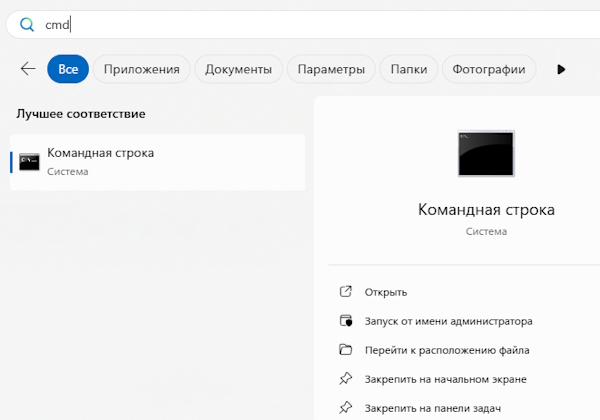
CMD в Windows — это встроенная командная строка, через которую запускают системные команды, автоматизируют рутинные задачи и быстро диагностируют сеть, а в Windows 11 главное изменение состоит не в самом cmd.exe, а в том, что консольные приложения по умолчанию открываются внутри Windows Terminal, то есть с вкладками и более удобной оболочкой; при этом набор базовых Windows-команд остается доступным и по-прежнему полезен для администрирования и проверки проблем с подключением.
CMD в Windows 10 и Windows 11 вызывается через поиск в меню «Пуск» по запросу cmd или «Командная строка», а также комбинацией клавиш Win + R с вводом команды cmd и нажатием Enter.
Запуск от имени администратора дает расширенные права для выполнения системных операций, таких как управление сетевыми настройками, изменение защищённых файлов и выполнение команд, которые требуют повышенных привилегий, что особенно важно при диагностике сети и устранении ошибок системы (правая кнопка мыши – запуск от имени администратора).
Как устроена базовая диагностика сети до модема
Первое, что нужно понять: вся диагностика строится по принципу «от ближнего к дальнему».
- Сначала проверяется локальная сеть
- Pатем выход в интернет
- И только потом — конкретный сервер
Такой порядок позволяет не гадать, а точно определить, на каком этапе возникает сбой. Он экономит время и сразу показывает, проблема в твоем подключении, у провайдера или уже на стороне удаленного сервиса.
Начинать всегда стоит с проверки конфигурации сети.
К примеру, команда в CMD показывает IP-адрес, шлюз и DNS.:
ipconfig /allЕсли ты видишь адрес вида 169.254.x.x — это означает, что компьютер вообще не получил IP от роутера, и дальше тестировать интернет бессмысленно.
Если же IP и шлюз есть, значит локально сеть работает, и можно переходить к следующему этапу. Именно на этом шаге часто выявляются банальные проблемы вроде сбоя DHCP или Wi-Fi.
Проверка связи с роутером через ping
Следующий шаг — проверить связь с самим роутером.
Обычно это адрес вида 192.168.0.1 или 192.168.10.1, или 192.168.1.1 – смотри на наклейке на обратной стороне роутера.
Команда выглядит так:
ping 192.168.1.1Ping отправляет пакеты и измеряет время ответа и потери.
- Если ты видишь стабильные значения 1–5 мс без потерь — локальная сеть работает нормально. При этом важно смотреть не только на среднее значение, но и на стабильность: даже редкие скачки уже дают микрофризы в играх.
- Если появляются скачки до 100–500 мс или потери пакетов, это почти всегда проблема Wi-Fi, кабеля или перегрузки сети. В реальной практике это главный источник лагов в играх, а не интернет-провайдер. Часто причина банальна — слабый сигнал, помехи или параллельная нагрузка, например загрузки или стриминг.
- Если ответа вообще нет — проблема либо в роутере, либо в сетевом адаптере. В этом случае имеет смысл сразу проверить подключение по кабелю и убедиться, что сетевой интерфейс активен, чтобы исключить влияние Wi-Fi.
Если пинг до роутера стабильно 5–10 мс с редкими скачками до 20 мс (часто на Wi-Fi 6 / 5G) — это нормальное поведение беспроводной сети.
Wi-Fi по своей природе не дает идеально ровного отклика, как кабель. Даже на хорошем сигнале возможны микроскачки из-за конкуренции за эфир, фоновых процессов и особенностей работы самого стандарта. Значения в диапазоне 5–10 мс — это уже хороший уровень для беспроводного подключения.
Ключевой момент — частота и характер скачков:
- Если это единичные отклонения без потерь пакетов, они не будут заметны ни в играх, ни в обычной работе.
- Проблемой считается ситуация, когда пинг регулярно прыгает выше 30–50 мс или появляются потери — тогда это уже влияет на стабильность.
На практике такой результат означает, что локальная сеть работает нормально, и если есть лаги, их почти точно нужно искать дальше — на уровне маршрута или самого сервера.
Разбор примера
На собственном примере разберем 2 случая: пинг до роутера с подключением через WiFi 6 (5G) и тоже самое с подключением LAN кабеля Cat 6.
На WiFi 6 имеем такую картину:
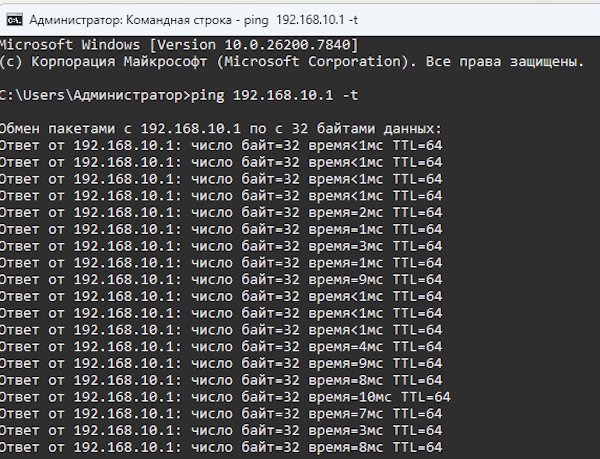
На Wi-Fi 5 GHz это выглядит нормально: базовый пинг держится на уровне 1–4 мс, но периодически есть скачки до 10–15 мс — это типичное поведение беспроводной сети из-за помех и конкуренции за эфир. Потерь нет, значит связь стабильная, но не идеально ровная.
Для игр такие микроскачки могут давать редкие фризы или «рывки», особенно в чувствительных к задержке моментах. Это не критичная проблема, но уже не идеально чистая линия.
На LAN же все выровнялось:
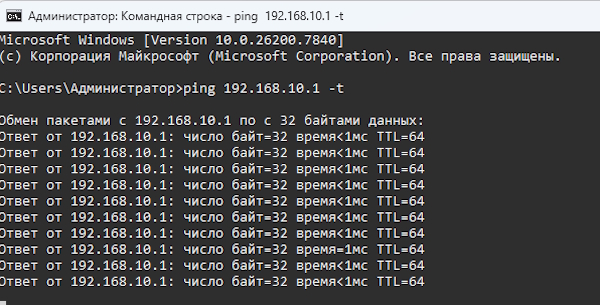
Переход на LAN-кабель практически убирает такие колебания: пинг становится стабильным 1 мс без скачков, потому что исчезают помехи, задержки Wi-Fi и влияние других устройств в сети.
Проверка выхода в интернет без DNS
Дальше важно отделить интернет от DNS. Для этого используется ping на IP-адрес:
ping 8.8.8.8- Если этот запрос проходит, значит интернет есть.
- Если нет — проблема уже за пределами роутера.
Иногда связь вроде бы «живая», но пакеты до внешнего IP не доходят стабильно, и это уже указывает на сбой у провайдера, в маршрутизации или на уровне самой линии.
Это ключевой тест, потому что многие путают отсутствие интернета с проблемами DNS. На практике часто бывает ситуация: сайты не открываются, но ping по IP работает — значит, интернет есть, но не работает разрешение имен. В таком случае проблема уже не в соединении как таковом, а в том, как система переводит доменное имя в IP-адрес.
Иными словами, это разделяет две разные проблемы: связь и адресацию. Интернет может работать нормально, но без корректного DNS ты просто не можешь «достучаться» до нужных серверов по имени.
В таком случае, сначала попробуйте очистить DNS-кэш:
ipconfig /flushdnsЕсли не помогло — сменить DNS-серверы на более стабильные (например, публичные) и переподключить сеть. Как сменить DNS – смотри по ссылке в начале статьи.
Проверка DNS и доменных имен
Теперь можно проверить домен:
ping google.comЕсли IP пингуется, а домен — нет, значит проблема в DNS. Это одна из самых частых причин нестабильного интернета: соединение есть, но запросы «не доходят» до нужного адреса. Иногда это проявляется не как полный отказ, а как задержки при первом подключении к сайтам или игровым серверам.
Исправляется это обычно сменой DNS или очисткой кэша:
ipconfig /flushdnsЭто быстрый способ устранить странные задержки при подключении к серверам.
Если проблема повторяется, имеет смысл проверить, какой DNS используется, и временно переключиться на другой — часто это сразу стабилизирует работу соединения.
В редких случаях помогает перезапуск сетевого адаптера или роутера, если кэш или настройки «зависли» на уровне сети.
tracert — где именно возникает задержка
Когда интернет вроде есть, но что-то тормозит, подключается tracert:
tracert google.comЭта команда показывает весь путь пакета до сервера, включая промежуточные узлы.
- Если задержка появляется уже на первых узлах — проблема у тебя или у провайдера.
- Если ближе к концу — проблема уже на стороне сервера или его инфраструктуры.
Это особенно полезно для анализа игровых серверов, где важно понять, где именно возникает пинг.
Например. Я сейчас нахожусь за океаном за пределами США:
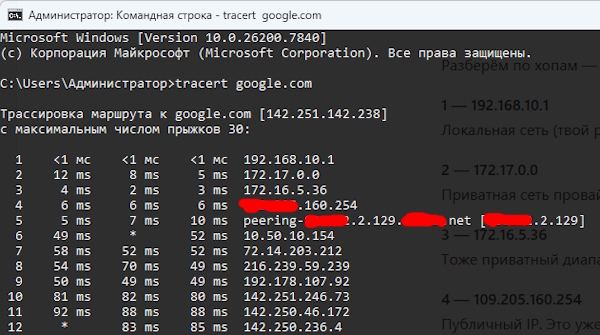
Здесь видно явное место, где задержка резко растет: уже на 6-м хопе пинг прыгает до 46–55 мс, а дальше держится примерно в этой зоне. Это похоже не на проблему роутера, а на узкое место у провайдера, на магистрали или на стыке сетей.
До 5-го узла все выглядит нормально, значит локальная сеть и первый участок маршрута в порядке.
В таком конкретном случае, если в играх у вас есть лаги, искать их нужно уже не дома, а дальше по маршруту.
curl — проверка реального ответа сервера
В Windows 11 curl уже встроен и позволяет проверить не просто доступность, а реальный ответ сервера:
curl -o NUL -s -w "Speed: %{speed_download}\n" https://www.google.com
В отличие от ping, curl работает на уровне HTTP, то есть показывает реальную скорость загрузки. Это особенно полезно, когда сеть формально живая, но страницы или игровые сервисы открываются медленно из-за проблем на уровне приложения или маршрута до конкретного узла.
Это критично, потому что ping может быть идеальным, а реальная загрузка — медленной. Именно поэтому curl часто используют для проверки «ощущаемой скорости», а не только задержки.
Если же ответ есть, но скорость проседает, это уже сигнал смотреть на сервер, маршрут или перегрузку канала.
Например:
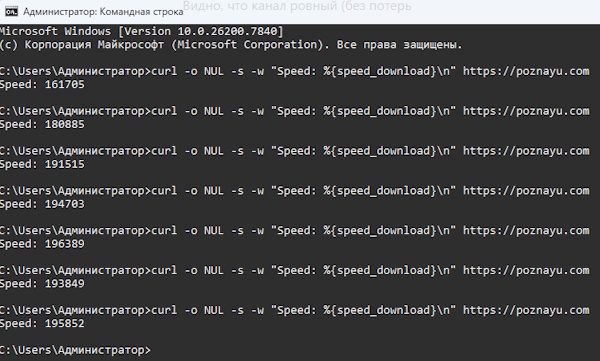
Скорость держится в диапазоне ~160–196 КБ/с и постепенно выходит на плато — это признак стабильного соединения без просадок.
Разброс минимальный, значит нет потерь пакетов и TCP работает ровно. Но абсолютное значение скорости низкое, что указывает на ограничение со стороны сервера или малого объёма данных.
Итог: соединение стабильное, но тест не отражает реальную пропускную способность канала.
Для более честной оценки лучше смотреть не на один замер, а на среднее или медиану по серии.
Как применять это к игровым серверам
PowerShell как расширение диагностики
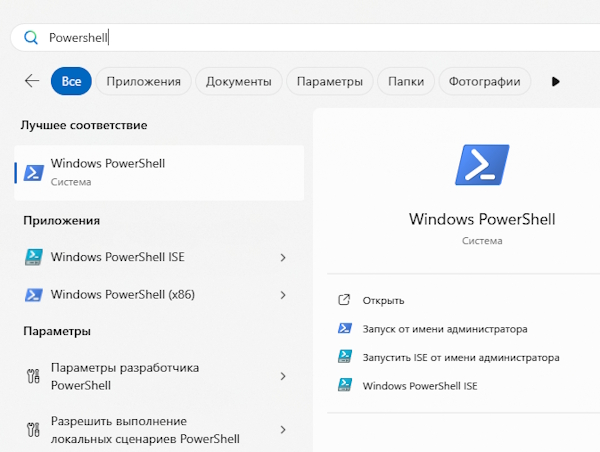
PowerShell — это не замена CMD, а его логичное развитие.
PowerShell в Windows — это современная командная оболочка и язык сценариев, который используется для автоматизации задач, управления системой и глубокой диагностики, в отличие от CMD он работает с объектами, а не просто текстом, что делает его более гибким и мощным инструментом для администрирования и сетевого анализа; в Windows 11 ключевое отличие заключается не в «новых командах CMD», а в развитии самой среды: PowerShell стал стандартным инструментом управления, получил улучшенную интеграцию с Windows Terminal, более удобный вывод и расширенные возможности для работы с сетью, процессами и системными параметрами.
Многие команды здесь либо удобнее, либо дают больше данных.
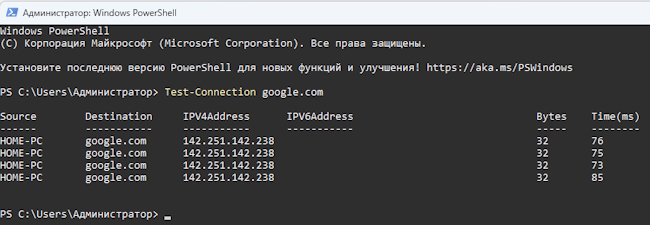
Например, вместо ping можно использовать:
Test-Connection google.comОн делает то же самое, но может сразу работать с несколькими хостами, выдавать статистику и запускаться в цикле. В реальной практике это удобнее, когда нужно отследить нестабильность, а не разовый ответ.
Test-NetConnection — один из самых полезных инструментов
Это уже более серьезный уровень диагностики.
Команда проверяет не просто доступность хоста, а конкретный порт:
Test-NetConnection google.com -Port 443Это критично для игр и сервисов, где может блокироваться не весь сервер, а только нужный порт.
Например, если игра не подключается, но сайт работает — часто проблема именно здесь. Эта команда сразу показывает, открыт ли порт, есть ли маршрут и какой IP используется.
Если порт закрыт, это означает, что соединение блокируется на уровне сети, сервера или провайдера, и дальше уже имеет смысл проверять маршрутизацию или настройки безопасности.
Проверка маршрута и задержек глубже, чем tracert
В PowerShell есть команда:
Test-NetConnection google.com -TraceRouteОна выполняет аналог tracert, но в более удобном виде. Можно сразу видеть IP, маршрут и задержки без лишнего «шума».
Это полезно, если ты анализируешь маршрут до игрового сервера и хочешь быстро понять, где появляется задержка. Также важно смотреть на стабильность каждого хопа: если один из узлов дает резкие скачки, именно там чаще всего и возникает узкое место или перегрузка сети.
Resolve-DnsName — нормальная проверка DNS
Resolve-DnsName — нормальная проверка DNS
Вместо ping google.com можно использовать:
Resolve-DnsName google.comЭта команда выполняет DNS-запрос и показывает, какой IP возвращается для имени, а при необходимости можно указать конкретный DNS-сервер через -Server, чтобы сравнить поведение разных резолверов. Это уже точнее, чем просто проверять, пингуется сайт или нет: видно именно этап разрешения имени.
Если у тебя странные лаги или игра подключается не туда, куда нужно, часто проблема именно здесь. Для быстрой проверки можно еще сравнить ответ от текущего DNS и от другого сервера — так сразу видно, где возникает сбой или задержка.
Get-NetAdapter и Get-NetIPConfiguration
Эти команды дают полную информацию о сетевых интерфейсах:
Get-NetAdapter
Get-NetIPConfiguration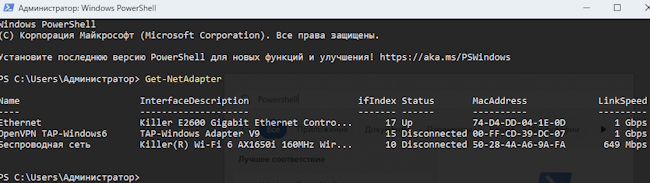
Они показывают состояние адаптера, скорость линка, тип подключения (Wi-Fi или Ethernet), а также IP-адреса, шлюз и DNS. Это удобно, чтобы быстро понять, не работает ли адаптер на заниженной скорости или не потерял ли он подключение к сети.
Дополнительно можно проверить статус через Status и LinkSpeed — если линк падает или скорость ниже ожидаемой, это часто указывает на проблему с кабелем, драйвером или Wi-Fi-соединением.
Проверка открытых соединений
Если есть подозрение, что игра или программа ведет себя странно:
Get-NetTCPConnectionПоказывает все активные TCP-соединения. Можно увидеть, к каким IP подключается система, какие порты используются, а также состояние соединения (Established, TimeWait и т.д.).
Дополнительно можно фильтровать по порту или процессу, чтобы сразу найти конкретное приложение: это помогает выявить лишние подключения, зависшие соединения или неожиданный трафик, который может влиять на задержки и стабильность.
Как это применять к игровым серверам
Логика та же, что и в CMD, но точнее. Например (server_ip – IP-адрес сервера игры):
Test-NetConnection server_ip -Port 443
Test-Connection server_ip
Если пинг нормальный, а порт закрыт — проблема не в интернете, а в доступе к серверу или блокировке на уровне сети/файрвола.
Если маршрут начинает давать задержки или потери уже на промежуточных узлах — это указывает на проблемы маршрутизации или перегруженные узлы у провайдера.
Дополнительно полезно проверять время отклика и стабильность (потери пакетов) в динамике — именно они чаще всего влияют на «фризы» и лаги в играх, даже при формально хорошем соединении.
Что в итоге реально полезно
Если коротко, минимальный набор для нормальной диагностики в Windows 11:
CMD:
- ping
- tracert
- ipconfig
- curl
Главная ошибка — проверять только «есть интернет или нет». На практике нужно проверять каждый уровень отдельно: устройство, роутер, интернет, маршрут и сервер.
CMD в Windows 11 дает для этого все инструменты без установки стороннего софта. И если использовать их последовательно, можно за 2–3 минуты точно понять, где именно проблема.
Именно это отличает случайные догадки от нормальной сетевой диагностики: ты не предполагаешь, а видишь цепочку и находишь слабое звено.
PowerShell:
- Test-Connection
- Test-NetConnection
- Resolve-DnsName
CMD закрывает базу. PowerShell — дает контроль и точность.
И если использовать их вместе, можно диагностировать почти любую сетевую проблему без сторонних программ.
Как определить IP адрес сервера игры ?
Рассмотрим на нашей любимой Diablo 4.
Определить IP серверов Diablo IV напрямую сложно, потому что игра использует распределённую инфраструктуру и динамические адреса. Но можно поймать активное соединение через PowerShell: запусти Get-NetTCPConnection, затем отфильтруй по процессу игры (diablo4.exe) — это покажет текущие внешние IP, к которым подключен клиент во время игры.
Дальше эти IP можно проверить через Test-NetConnection <IP> или tracert <IP>, чтобы увидеть маршрут и задержки.
Важно для Diablo 4: адреса могут меняться во время сессии, поэтому анализ лучше делать в момент активного подключения, когда игра уже в матче или в игровом мире.

Я, Ирина Петрова-Левин, выпускница Московского Технического Университета Связи и Информатики, где получила образование в области информационных технологий. Мой профессиональный путь связан с языком Python, а также с глубоким интересом к тому, как современные технологии влияют на повседневную жизнь. Я стараюсь объяснять сложные процессы так, чтобы они становились понятными каждому, без потери точности и сути.
С 2019 года живу в Далласе, что позволяет мне сочетать опыт российской инженерной школы с американским технологическим подходом. В своих материалах я стремлюсь показывать реальные механизмы работы технологий и предметов вокруг нас, делая информацию одновременно доступной, практичной и структурированной.