Новичкам Python часто кажется, что путь в программирование лежит через громоздкие среды разработки, но на деле всё начинается с обычного текстового файла и командной строки.
Разбираем, где взять Python, как правильно его установить и почему взаимодействие через консоль — это фундамент, без которого невозможно писать осмысленные скрипты. В финале — работающий пример с передачей чисел и текста в программу и расчётом результата прямо из CMD, который можно повторить за пять минут.
Это не обучение Python, не вводный курс для новичков, а простой мануал по его установке.
Зачем вообще командная строка (CMD), если есть кнопки
Человек, впервые скачавший Python, дважды кликает по скачанному файлу .py и видит мелькнувшее чёрное окно. Оно исчезает быстрее, чем можно что-либо прочитать.
Это главная причина, по которой запускать учебные скрипты напрямую бессмысленно: операционная система открывает консоль на долю секунды, исполняет код и тут же закрывает окно. Вы не видите ни результата, ни ошибок.
Командная строка решает эту проблему полностью.
Вы вызываете Python осознанно, из уже открытой консоли, поэтому весь вывод программы остаётся перед глазами. Кроме того, только через CMD или терминал можно передать программе аргументы — те самые числа или строки, которые скрипт будет обрабатывать.
Именно так работают настоящие утилиты, а не просто учебные поделки. Без этого навыка невозможно сделать ни одного шага дальше примитивных «Hello, world».
Где взять Python и как поставить
Официальный сайт http://python.org/ содержит всё необходимое.
На главной странице сразу предлагается меню «Downloads». Всегда берите именно оттуда — никаких сторонних сборок или «репаков», в которых могут быть изменены настройки безопасности.
Например, URL для скачивания версии под Windows:
- https://www.python.org/downloads/windows/
На лето 2026 там можно увидеть:
Stable Releases
Python install manager 26.3 – June 30, 2026:
- Download Installer (MSIX) – скачиваем это
- Download MSI package – как вариант
Для обычной установки Python на компьютер выбирайте Download Installer (MSIX) — это самый простой и современный вариант, он сам проведёт за вас все нужные шаги. В этом случае сработает Python install manager — он устанавливает версию прямо из командной строки и автоматически прописывает пути, никаких дополнительных действий не требуется.
Вариант «MSI package» делает то же самое, просто в другом формате файла. «Python install manager» нужен только тем, кто собирается держать на ПК сразу несколько версий Python и переключаться между ними — новичку это ни к чему.
Для информации, установочный файл для Windows имеет расширение .exe, для macOS — .pkg, для Linux менеджер пакетов встроен в систему. После скачивания запустите установщик. Критически важный момент, который нельзя пропускать: на первом экране (если есть такой выбор) обязательно отметьте галочку «Add Python to PATH». Без этого команда python не будет работать из командной строки. Дальше смело жмите «Install Now» — все компоненты встанут в каталог C:\Users\ваше_имя\AppData\Local\Programs\Python\Python3xx или аналогичный в зависимости от версии.
Что именно попадает на компьютер:
-
Сам интерпретатор — программа
python.exe, которая читает и выполняет ваш код. -
Стандартная библиотека — сотни модулей для работы с файлами, сетью, математикой, которые доступны сразу.
-
IDLE — простейшая среда для написания кода, но мы будем использовать обычный блокнот или редактор кода.
-
Pip — менеджер пакетов для установки дополнительных библиотек, он понадобится позже.
Проверка установка Питона
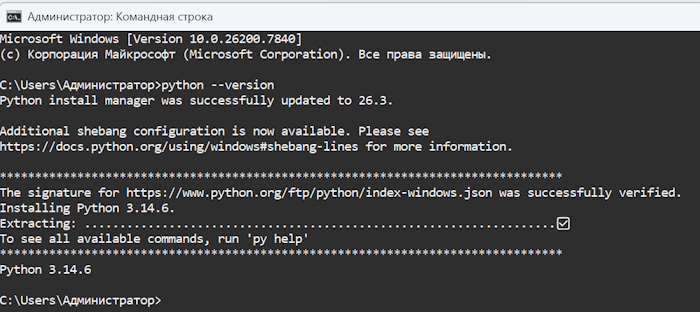
Python 3.14.6— и есть подтверждение. Раз команда отработала и показала номер версии, Python установлен и полностью готов к работе. Можете сразу начинать писать и запускать скрипты.Как обращаться к Python через CMD
Итак, как обращаться Питоном ? Консоль — это универсальный способ разговора с интерпретатором.
Существует два основных режима: интерактивный и файловый:
- В интерактивном режиме вы просто пишете
pythonи жмёте Enter. Появится приглашение>>>, куда можно вводить команды построчно. Удобно для проверки кусочков кода или экспериментов, но любая написанная программа исчезнет после закрытия окна. - Для запуска готового скрипта используется файловый режим. Предположим, у вас есть файл
myscript.py. В консоли пишетеpython myscript.py. Интерпретатор читает файл, исполняет всё от первой до последней строки и показывает вывод в том же окне. Ничего не исчезает. Если файл лежит в другой папке, указывайте полный путь:python C:\Users\Docs\myscript.py. При работе в командной строке вы всегда находитесь в какой-то директории (её показывает путь перед курсором), и скрипты проще класть именно туда.
Передача аргументов реализуется через пробел после имени файла: python calc.py 10 20 5. Как их принять внутри кода — разберём ниже на примере.
Почему нельзя просто кликнуть по файлу Python ? Потому что двойной клик запускает скрипт в неинтерактивной консоли, которая закрывается мгновенно, и вы теряете и результат, и сообщения об ошибках.
Для бытовых скриптов, где нужен графический интерфейс или фоновая работа, используют расширение .pyw и специальные настройки, но обучение всегда стартует с CMD.
Для тех кто не знает, открыть командную строку в Windows можно разными путями — вот основные, от простых к продвинутым:
-
Нажать
Win + R, ввестиcmdи нажать Enter. -
Набрать
cmdв поиске меню «Пуск» и запустить найденное приложение. -
Зажать
Shiftи кликнуть правой кнопкой мыши по пустой области папки или по самой папке — в меню выбрать «Открыть окно команд» или «Открыть окно PowerShell здесь».
В некоторых современных Windows 10/11 PowerShell может запускаться по умолчанию вместо cmd, но из PowerShell всегда можно переключиться в cmd командой cmd.
Остальные способы тоже есть, но это запутает новичка:
-
В адресной строке Проводника просто напечатать
cmdи нажать Enter — терминал откроется сразу в текущей папке. -
Через «Диспетчер задач»:
Файл → Запустить новую задачу, ввестиcmd.
Разница между Py, Pyc и Pyt, и как создать файл Python
Вокруг расширений файлов Python существует небольшая путаница:
- Стандартное и единственно верное расширение для исходного кода —
.py. Именно такие файлы распознаются интерпретатором как исполняемый код, именно их открывают редакторы с подсветкой синтаксиса, именно они запускаются командойpython. - Расширение
.pytв официальной документации Python не закреплено. Иногда его можно встретить в старых руководствах как обозначение файлов с шаблонами (например, в некоторых веб-фреймворках для текстовых шаблонов), но с точки зрения интерпретатора оно бессмысленно. Например, не знаю как сейчас, но в середине 2010-х это расширение часто встречалось в файлах игры World Of Tanks.
Если переименовать script.py в script.pyt, команда python script.pyt всё равно сработает — язык смотрит на содержимое, а не на расширение. Однако делать так не принято, это путает инструменты и коллег.
Помимо .py существует ещё .pyc — файлы скомпилированного байт-кода, которые Python создаёт автоматически в папке __pycache__ для ускорения запуска. Они не предназначены для ручного редактирования, и их можно смело игнорировать на этапе обучения.
Создать .py файл проще, чем кажется. Никаких специальных IDE не требуется:
- Откройте «Блокнот» в Windows или любой текстовый редактор (например, Notepad++), напишите код, затем выберите «Файл» → «Сохранить как».
- В поле «Тип файла» укажите «Все файлы», а в имени обязательно пропишите расширение
.py, напримерcalculator.py. - Если сохранить как «Текстовый документ», то файл получит скрытое расширение
.txtи станетcalculator.py.txt, а операционная система не будет воспринимать его как скрипт.
После сохранения можно открыть его в том же блокноте для правок или сразу запустить через CMD.
Разбор примеров: скрипты с аргументами и математикой
Пример 1. Напишем программу, которая принимает три числа, перемножает первое и второе, делит на третье и выводит осмысленную фразу.
Это практическая демонстрация работы с аргументами командной строки и арифметикой.
Создайте файл calc.py в удобной директории, допустим C:\scripts.
Откройте его в блокноте и введите следующий код:
import sys

# Проверяем, что передано ровно 3 аргумента помимо имени скрипта
if len(sys.argv) != 4:
print("Использование: python calc.py <A> <B> <C>")
print("Пример: python calc.py 10 5 2")
sys.exit(1)

# Преобразуем аргументы из строк в числа с плавающей точкой
A = float(sys.argv[1])
B = float(sys.argv[2])
C = float(sys.argv[3])

# Защита от деления на ноль
if C == 0:
print("Ошибка: деление на ноль невозможно.")
sys.exit(1)

# Вычисляем и выводим результат
result = A * B / C
print(f"{A} умножить на {B} и делить на {C} равно {result}")
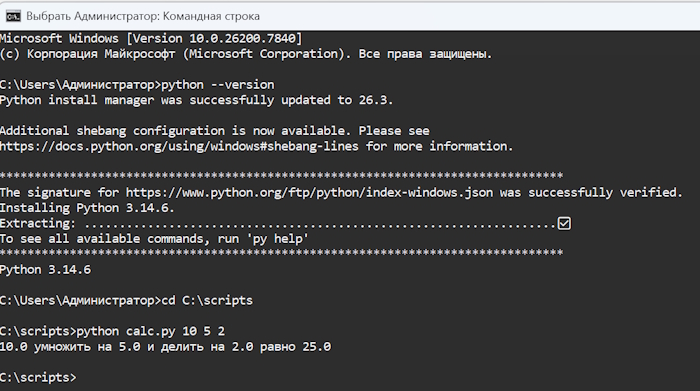
Теперь запустите командную строку и перейдите в папку со скриптом командой cd C:\scripts.
Выполните:
python calc.py 10 5 2В ответ увидите:
10.0 умножить на 5.0 и делить на 2.0 равно 25.0
Второй пример.
Допустим, нам нужен быстрый калькулятор цветов: RGB в HEX. Можно и обратно или оба вместе, но для примера рассмотрим один вариант.
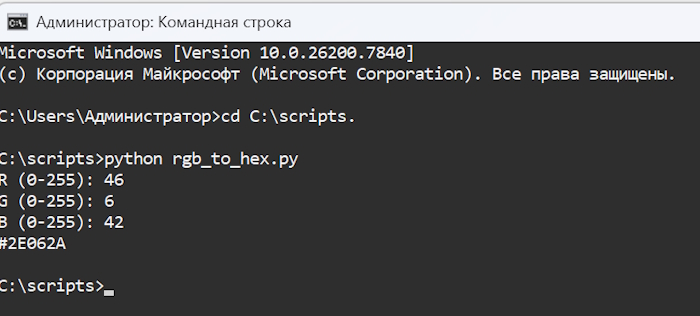
Сохраните этот код в файл rgb_to_hex.py и запустите через CMD:
python rgb_to_hex.pyНапомню, командная строка уже стоит на папке scripts (cd C:\scripts). Скрипт по очереди запросит три числа (R, G, B) и сразу выдаст HEX-код цвета:
r = int(input("R (0-255): "))
g = int(input("G (0-255): "))
b = int(input("B (0-255): "))
hex_color = f"#{r:02X}{g:02X}{b:02X}"
print(hex_color)
Ответ выполнения: #2E062A
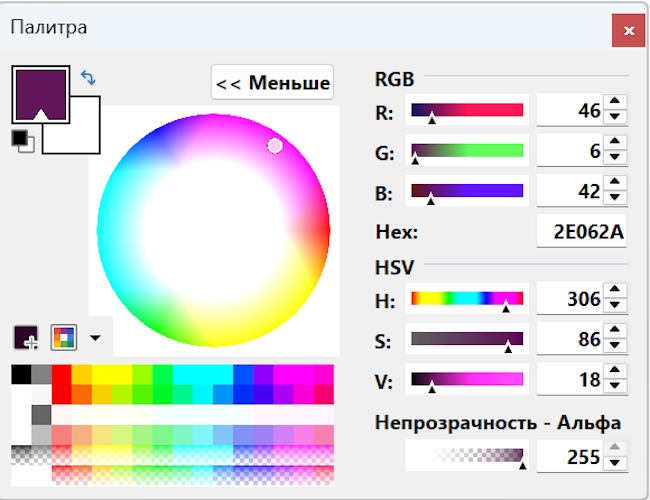
Проверка в Paint.Net:
Пример 3. Преобразование русского текста в транслит.
Сохраните этот код в файл translit.py. Скрипт запросит русский текст и сразу выведет транслитерацию.
table = {
'А': 'A', 'Б': 'B', 'В': 'V', 'Г': 'G', 'Д': 'D', 'Е': 'E', 'Ё': 'YO',
'Ж': 'ZH', 'З': 'Z', 'И': 'I', 'Й': 'Y', 'К': 'K', 'Л': 'L', 'М': 'M',
'Н': 'N', 'О': 'O', 'П': 'P', 'Р': 'R', 'С': 'S', 'Т': 'T', 'У': 'U',
'Ф': 'F', 'Х': 'KH', 'Ц': 'TS', 'Ч': 'CH', 'Ш': 'SH', 'Щ': 'SHCH',
'Ъ': '', 'Ы': 'Y', 'Ь': '', 'Э': 'E', 'Ю': 'YU', 'Я': 'YA',
'а': 'a', 'б': 'b', 'в': 'v', 'г': 'g', 'д': 'd', 'е': 'e', 'ё': 'yo',
'ж': 'zh', 'з': 'z', 'и': 'i', 'й': 'y', 'к': 'k', 'л': 'l', 'м': 'm',
'н': 'n', 'о': 'o', 'п': 'p', 'р': 'r', 'с': 's', 'т': 't', 'у': 'u',
'ф': 'f', 'х': 'kh', 'ц': 'ts', 'ч': 'ch', 'ш': 'sh', 'щ': 'shch',
'ъ': '', 'ы': 'y', 'ь': '', 'э': 'e', 'ю': 'yu', 'я': 'ya'
}

text = input("Введите текст на русском: ")
result = "".join(table.get(ch, ch) for ch in text)
print(result)
Запуск, как и раньше: в CMD из папки со скриптом выполните python translit.py. Вводите русский текст — скрипт печатает латиницу:
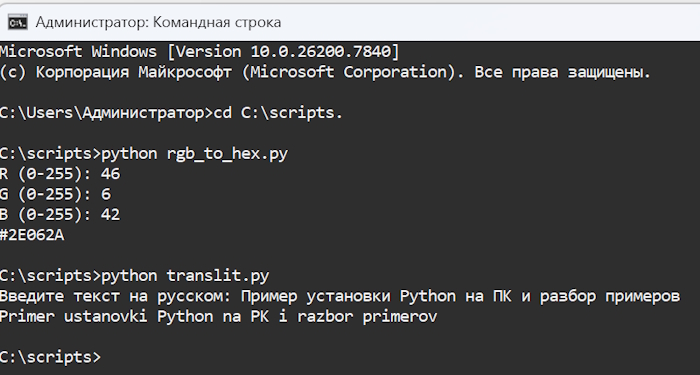
Ответ в моем случае: “Primer ustanovki Python na PK i razbor primerov”.

Я, Ирина Петрова-Левин, выпускница Московского Технического Университета Связи и Информатики, где получила образование в области информационных технологий. Мой профессиональный путь связан с языком Python, а также с глубоким интересом к тому, как современные технологии влияют на повседневную жизнь. Я стараюсь объяснять сложные процессы так, чтобы они становились понятными каждому, без потери точности и сути.
С 2019 года живу в Далласе, что позволяет мне сочетать опыт российской инженерной школы с американским технологическим подходом. В своих материалах я стремлюсь показывать реальные механизмы работы технологий и предметов вокруг нас, делая информацию одновременно доступной, практичной и структурированной.